

Dalam dunia pengolahan dokumen, konsistensi format adalah kunci untuk presentasi yang profesional dan mudah dibaca. Salah satu aspek format yang seringkali memerlukan penyesuaian adalah penggunaan huruf besar dan kecil. Terkadang, Anda mungkin menemukan diri Anda mengetik seluruh kalimat dalam huruf kapital karena terburu-buru, atau mungkin Anda menyalin teks dari sumber lain yang memiliki kapitalisasi yang tidak sesuai. Microsoft Word, sebagai salah satu pengolah kata paling populer, menyediakan berbagai cara untuk mengatasi masalah ini, terutama dalam mengubah teks dari huruf besar menjadi huruf kecil, atau sebaliknya, dengan cepat dan efisien.
Artikel ini akan mengupas tuntas berbagai metode untuk mengubah huruf besar menjadi kecil di Microsoft Word. Kita akan membahas fitur bawaan yang paling umum digunakan, teknik menggunakan pintasan keyboard yang mempercepat proses, serta beberapa trik tambahan untuk skenario yang lebih spesifik. Tujuannya adalah agar Anda dapat menguasai alat ini dan menghemat waktu berharga dalam pekerjaan Anda.
Memahami Kebutuhan Mengubah Kapitalisasi
Sebelum kita masuk ke cara-caranya, mari kita renungkan mengapa kemampuan ini penting.
- Konsistensi Dokumen: Dalam dokumen formal, seperti laporan, proposal, atau esai akademis, kapitalisasi yang konsisten sangat penting. Mengubah teks yang tidak konsisten menjadi huruf kecil (atau sebaliknya) memastikan tampilan yang rapi dan profesional.
- Koreksi Kesalahan Cepat: Seringkali, kita secara tidak sengaja menahan tombol
Caps Lockatau menekanShiftterlalu lama, menghasilkan kalimat yang seluruhnya dalam huruf besar. Kemampuan untuk memperbaiki ini dengan cepat sangat membantu. - Menyesuaikan Gaya Teks: Terkadang, Anda mungkin perlu mengubah gaya penulisan, misalnya mengubah judul yang tadinya dalam huruf kecil menjadi huruf besar untuk penekanan, atau sebaliknya.
- Memproses Teks dari Sumber Lain: Saat menyalin teks dari web atau dokumen lain, kapitalisasi seringkali tidak sesuai dengan gaya dokumen Anda. Mengubahnya secara massal menghemat banyak usaha manual.
Metode 1: Menggunakan Fitur "Change Case" Bawaan Word
Ini adalah metode paling umum dan paling mudah diakses oleh pengguna Word. Fitur "Change Case" memungkinkan Anda mengubah kapitalisasi teks yang dipilih ke beberapa format yang telah ditentukan.
Langkah-langkah Menggunakan "Change Case":
- Pilih Teks: Pertama, Anda perlu memilih teks yang ingin Anda ubah kapitalisasinya. Anda bisa memilih satu kata, satu kalimat, beberapa paragraf, atau seluruh dokumen (
Ctrl + A). - Akses Tombol "Change Case":
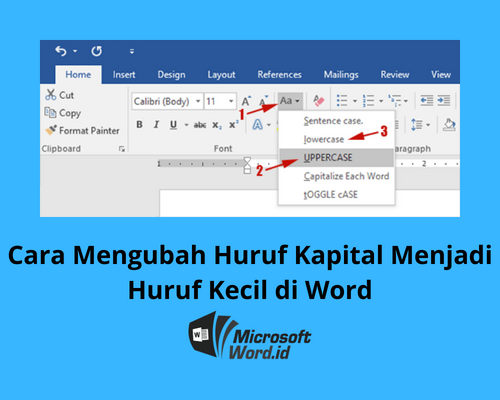
- Dari Ribbon (Tab Home): Pada tab Home, cari grup Font. Di sana, Anda akan menemukan tombol yang terlihat seperti
Aa(ini adalah tombol "Change Case"). - Menggunakan Pintasan Keyboard (Opsional tapi direkomendasikan): Setelah memilih teks, tekan
Shift + F3. Ini adalah pintasan keyboard untuk menggilir kapitalisasi teks yang dipilih. MenekanShift + F3berulang kali akan mengaplikasikan format yang berbeda secara berurutan.
- Dari Ribbon (Tab Home): Pada tab Home, cari grup Font. Di sana, Anda akan menemukan tombol yang terlihat seperti
- Pilih Opsi yang Diinginkan: Ketika Anda mengklik tombol
Aa(Change Case), sebuah menu dropdown akan muncul dengan opsi-opsi berikut:- Sentence case (Huruf kecil di awal kalimat): Hanya huruf pertama dari setiap kalimat yang akan menjadi huruf besar. Sisa huruf akan menjadi huruf kecil. Ini adalah opsi yang paling sering digunakan untuk mengubah teks yang seluruhnya huruf besar menjadi normal.
- lowercase (huruf kecil): Semua huruf yang dipilih akan diubah menjadi huruf kecil. Ini adalah opsi yang paling relevan dengan tujuan utama artikel ini.
- UPPERCASE (HURUF BESAR): Semua huruf yang dipilih akan diubah menjadi huruf besar.
- Capitalize Each Word (Kapitalisasi Setiap Kata): Huruf pertama dari setiap kata dalam teks yang dipilih akan menjadi huruf besar, sementara sisanya akan menjadi huruf kecil. Ini sering disebut sebagai "Title Case".
- tOGGLE cASE (mengganti kapitalisasi): Ini adalah opsi yang paling unik. Opsi ini akan membalikkan kapitalisasi setiap huruf. Jika sebuah huruf tadinya besar, akan menjadi kecil, dan sebaliknya. Huruf yang sudah kecil akan menjadi besar.
Contoh Penggunaan "Sentence case" dan "lowercase":
Misalkan Anda memiliki teks berikut: "INI ADALAH CONTOH TEKS YANG SELURUHNYA HURUF BESAR."
- Jika Anda memilih teks tersebut dan mengklik
Aalalu memilih lowercase, hasilnya akan menjadi: "ini adalah contoh teks yang seluruhnya huruf besar." - Jika Anda memilih teks tersebut dan mengklik
Aalalu memilih Sentence case, hasilnya akan menjadi: "Ini adalah contoh teks yang seluruhnya huruf besar." (Perhatikan hanya "I" di awal kalimat yang menjadi besar).
Penting untuk Diperhatikan:
- Konteks Kalimat: Fitur "Sentence case" sangat cerdas. Ia akan mendeteksi akhir kalimat berdasarkan tanda baca seperti titik (.), tanda tanya (?), dan tanda seru (!). Namun, terkadang ia bisa salah jika Anda menggunakan tanda baca tersebut di tengah kalimat untuk tujuan lain (misalnya, singkatan).
- Pilihan Manual vs. Pintasan: Pintasan
Shift + F3sangat efisien karena Anda tidak perlu membuka menu dropdown. Cukup pilih teks dan tekanShift + F3beberapa kali hingga Anda mendapatkan kapitalisasi yang diinginkan. Ini sangat berguna untuk menggilir antaralowercase,UPPERCASE, danSentence case.
Metode 2: Menggunakan Pintasan Keyboard "Shift + F3" Secara Efisien
Seperti yang disebutkan sebelumnya, Shift + F3 adalah cara yang sangat cepat untuk mengubah kapitalisasi teks. Mari kita bahas lebih detail cara menggunakannya untuk mengubah huruf besar menjadi kecil.
Cara Menggunakan Shift + F3 untuk Huruf Kecil:
- Pilih Teks: Blok teks yang ingin Anda ubah menjadi huruf kecil.
- Tekan
Shift + F3:- Tekan
Shift + F3sekali. Teks Anda mungkin akan berubah menjadiSentence case(huruf pertama kalimat besar, sisanya kecil). - Tekan
Shift + F3lagi. Teks Anda mungkin akan berubah menjadiUPPERCASE(seluruhnya huruf besar). - Tekan
Shift + F3sekali lagi. Teks Anda akan berubah menjadilowercase(seluruhnya huruf kecil).
- Tekan
Jadi, untuk mengubah teks yang seluruhnya huruf besar menjadi huruf kecil, Anda mungkin perlu menekan Shift + F3 dua kali (tergantung pada kapitalisasi awal teks). Jika teks Anda sudah dalam Sentence case dan Anda ingin menjadikannya lowercase, cukup tekan Shift + F3 sekali.
Keuntungan Menggunakan Shift + F3:
- Kecepatan: Tidak perlu menggerakkan mouse untuk mengakses menu.
- Iteratif: Memungkinkan Anda menggilir melalui opsi kapitalisasi yang berbeda dengan cepat tanpa harus memilih opsi secara spesifik setiap kali.
Metode 3: Menggunakan Fitur "Find and Replace" (untuk Kasus Tertentu)
Meskipun fitur "Change Case" dan pintasan keyboard adalah cara utama, ada kalanya Anda mungkin perlu menggunakan "Find and Replace" untuk skenario yang lebih spesifik, terutama jika Anda ingin mencari dan mengganti teks dengan kapitalisasi tertentu. Namun, perlu dicatat bahwa "Find and Replace" di Word tidak secara langsung memiliki opsi untuk "mengubah kapitalisasi" seperti fitur "Change Case". Anda lebih sering menggunakannya untuk menemukan teks yang sudah dalam kapitalisasi tertentu dan kemudian menggunakan fitur lain untuk mengubahnya.
Contoh Skenario untuk "Find and Replace":
Misalkan Anda ingin mencari semua kata yang ditulis seluruhnya dalam huruf besar (seperti nama produk yang ditulis berlebihan) dan mengubahnya menjadi lowercase.
- Buka "Find and Replace": Tekan
Ctrl + H. - Di Kolom "Find what": Ketik teks yang ingin Anda cari. Jika Anda ingin mencari kata apa pun yang seluruhnya huruf besar, ini menjadi sedikit rumit karena Anda tidak bisa memasukkan pola umum secara langsung di kotak "Find what" untuk mencocokkan semua kata huruf besar. Namun, Anda bisa mencari kata spesifik.
- Tips: Anda bisa menggunakan "Find and Replace" untuk menemukan kata-kata spesifik yang Anda tahu ditulis dalam huruf besar, misalnya "PRODUK" dan menggantinya dengan "produk".
- Di Kolom "Replace with": Ketik teks pengganti yang Anda inginkan, dalam hal ini, dalam huruf kecil.
Keterbatasan "Find and Replace" untuk Kapitalisasi:
- Tidak Otomatis Mengubah Kapitalisasi: "Find and Replace" beroperasi berdasarkan teks literal. Ia tidak memiliki fungsi untuk mendeteksi kapitalisasi dan mengubahnya secara otomatis seperti fitur "Change Case".
- Membutuhkan Pencarian Manual Per Kata/Frasa: Jika Anda ingin mengubah banyak kata yang seluruhnya huruf besar menjadi huruf kecil, Anda harus melakukan "Find and Replace" berulang kali untuk setiap kata.
Oleh karena itu, "Find and Replace" lebih cocok untuk mengganti teks spesifik daripada mengubah format kapitalisasi secara umum.
Metode 4: Menggunakan Pengaturan "Advanced Find" (Lebih Lanjut)
Fitur "Advanced Find" di Word memberikan kontrol lebih besar atas pencarian Anda, termasuk pencocokan pola dan format. Meskipun masih belum secara langsung mengubah kapitalisasi, Anda bisa menggunakannya untuk menemukan teks berdasarkan format kapitalisasi tertentu.
Langkah-langkah Menggunakan "Advanced Find" (Contoh):
- Buka "Advanced Find": Tekan
Ctrl + Huntuk membuka dialog "Find and Replace", lalu klik tombol "More >>". - Pilih "Format": Di bagian bawah dialog, klik tombol "Format".
- Pilih "Font": Dari menu yang muncul, pilih "Font…".
- Cari Opsi Kapitalisasi: Di jendela "Font", cari opsi yang berkaitan dengan kapitalisasi, meskipun Word tidak secara eksplisit memiliki opsi "UPPERCASE" atau "lowercase" di sini untuk dicari. Anda lebih mungkin menggunakan opsi ini untuk mencari teks yang sudah diformat dengan cara tertentu.
- Gunakan "Wildcards": Untuk pencarian yang lebih canggih, Anda bisa mengaktifkan opsi "Use wildcards" di bagian "Search Options". Ini memungkinkan Anda menggunakan karakter khusus untuk mencocokkan pola teks.
Contoh Penggunaan Wildcards untuk Mencari Kata Huruf Besar:
Misalkan Anda ingin mencari kata yang terdiri dari 4 huruf besar.
- Aktifkan "Use wildcards".
- Di kotak "Find what", ketik:
4mencocokkan setiap huruf besar dari A sampai Z.4berarti mencocokkan tepat 4 kali karakter sebelumnya.
Setelah menemukan teks tersebut, Anda kemudian bisa menggunakan fitur "Change Case" atau Shift + F3 untuk mengubahnya. Namun, ini tetap merupakan proses dua langkah.
Kapan Menggunakan "Advanced Find"?
- Ketika Anda perlu menemukan teks yang diformat secara spesifik (misalnya, font tertentu, warna tertentu, atau dalam kasus yang jarang, kapitalisasi yang tidak biasa).
- Ketika Anda ingin menggunakan pola pencarian yang kompleks dengan "wildcards".
Secara umum, untuk tugas mengubah huruf besar menjadi kecil, metode "Change Case" dan pintasan Shift + F3 jauh lebih efisien.
Tips Tambahan untuk Mengelola Kapitalisasi
- Perhatikan Pengaturan "AutoCorrect": Word memiliki fitur "AutoCorrect" yang secara otomatis mengubah kapitalisasi dalam beberapa situasi. Misalnya, secara default, Word akan membuat huruf pertama setiap kalimat menjadi besar. Terkadang, pengaturan ini bisa mengganggu jika Anda ingin semua huruf kecil. Anda bisa menyesuaikan atau menonaktifkan opsi ini di
File > Options > Proofing > AutoCorrect Options. - Menggunakan Gaya (Styles): Untuk dokumen yang lebih panjang dan kompleks, menggunakan gaya (Styles) dapat membantu menjaga konsistensi. Anda bisa mendefinisikan gaya untuk judul, sub-judul, atau badan teks, dan kemudian menerapkan gaya tersebut. Anda juga bisa mengedit gaya untuk mengubah kapitalisasi secara global.
- Menghapus Format dari Teks: Jika teks yang Anda salin memiliki format kapitalisasi yang sulit diubah, terkadang lebih mudah untuk menghapus semua formatnya terlebih dahulu sebelum menerapkan kapitalisasi baru. Pilih teks, lalu klik tombol "Clear All Formatting" (ikon
Adengan penghapus) di grup Font pada tab Home.
Kesimpulan
Menguasai cara mengubah huruf besar menjadi kecil di Microsoft Word adalah keterampilan dasar namun sangat berharga bagi siapa saja yang sering bekerja dengan dokumen teks. Fitur "Change Case" dan pintasan keyboard Shift + F3 adalah dua metode paling efisien dan langsung untuk tugas ini. Dengan memahami cara kerja keduanya, Anda dapat dengan cepat dan mudah menyesuaikan kapitalisasi teks Anda, memastikan konsistensi, dan meningkatkan profesionalisme dokumen Anda.
Ingatlah untuk selalu memilih teks yang benar sebelum menerapkan perubahan. Gunakan kombinasi metode ini sesuai dengan kebutuhan spesifik Anda, dan Anda akan menemukan bahwa mengelola kapitalisasi teks di Word menjadi tugas yang jauh lebih mudah dan cepat. Dengan sedikit latihan, Anda akan dapat melakukan perubahan ini secara otomatis, menghemat waktu berharga dalam alur kerja pengolahan dokumen Anda.