

Pendahuluan
Dalam dunia pengolahan dokumen, Microsoft Word menjadi alat yang tak tergantikan bagi banyak profesional, pelajar, dan pengguna umum. Salah satu fitur yang sering kali dibutuhkan adalah kemampuan untuk mengubah format huruf, terutama mengubah huruf besar (kapital) dan huruf kecil. Baik itu untuk merapikan dokumen yang diketik secara tidak sengaja menggunakan Caps Lock, atau untuk menyesuaikan gaya penulisan agar lebih profesional, menguasai teknik mengubah huruf besar di Word adalah keterampilan dasar yang sangat berharga. Artikel ini akan memandu Anda langkah demi langkah, menjelaskan berbagai cara dan opsi yang tersedia di Microsoft Word untuk mengelola kapitalisasi teks, dengan tujuan memberikan pemahaman yang komprehensif dan praktis.
I. Memahami Fungsi "Change Case" di Microsoft Word
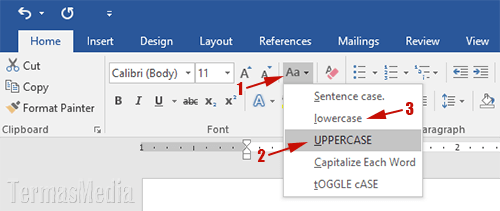
Microsoft Word menyediakan fitur bawaan yang sangat efisien untuk mengubah kapitalisasi teks, yang dikenal sebagai "Change Case" (Ubah Huruf). Fitur ini memungkinkan pengguna untuk dengan cepat mengubah teks menjadi berbagai format, tanpa harus menghapus dan mengetik ulang.
A. Lokasi Fitur "Change Case"
Fitur "Change Case" biasanya terletak di dalam grup "Font" pada tab "Home" (Beranda). Anda akan menemukannya di sebelah kanan, di samping opsi untuk menebalkan, memiringkan, atau menggarisbawahi teks.
B. Pilihan-pilihan dalam "Change Case"
Saat Anda mengklik tombol "Change Case", sebuah menu dropdown akan muncul dengan beberapa opsi utama:
-
Sentence case (Huruf Awal Kalimat): Opsi ini akan mengubah huruf pertama dari setiap kalimat menjadi huruf besar, sementara huruf lainnya akan menjadi huruf kecil. Ini adalah pengaturan kapitalisasi yang paling umum digunakan dalam penulisan formal.
- Contoh: "ini adalah sebuah kalimat." akan berubah menjadi "Ini adalah sebuah kalimat."
- Penggunaan: Sangat berguna untuk memastikan setiap kalimat dimulai dengan benar.
-
lowercase (Huruf Kecil): Opsi ini akan mengubah seluruh teks yang dipilih menjadi huruf kecil.
- Contoh: "INI ADALAH SEBUAH KALIMAT." akan berubah menjadi "ini adalah sebuah kalimat."
- Penggunaan: Berguna untuk merapikan teks yang secara tidak sengaja diketik dengan Caps Lock aktif, atau untuk tujuan desain tertentu.
-
UPPERCASE (Huruf Besar): Opsi ini akan mengubah seluruh teks yang dipilih menjadi huruf besar.
- Contoh: "ini adalah sebuah kalimat." akan berubah menjadi "INI ADALAH SEBUAH KALIMAT."
- Penggunaan: Sering digunakan untuk judul, singkatan, atau untuk memberikan penekanan pada bagian teks tertentu.
-
Capitalize Each Word (Huruf Awal Setiap Kata): Opsi ini akan mengubah huruf pertama dari setiap kata dalam teks menjadi huruf besar, sementara huruf sisanya menjadi huruf kecil.
- Contoh: "ini adalah sebuah kalimat." akan berubah menjadi "Ini Adalah Sebuah Kalimat."
- Penggunaan: Umumnya digunakan untuk judul bab, judul artikel, atau nama-nama tertentu yang memerlukan kapitalisasi pada setiap kata.
-
tOGGLE cASE (Ubah Huruf Miring): Opsi ini adalah yang paling unik. Opsi ini akan membalikkan kapitalisasi setiap huruf. Huruf yang tadinya besar akan menjadi kecil, dan huruf yang tadinya kecil akan menjadi besar.
- Contoh: "Ini Adalah Sebuah Kalimat." akan berubah menjadi "iNI aDALAH sEBAB kALIMAT."
- Penggunaan: Opsi ini jarang digunakan untuk tujuan umum, tetapi bisa berguna untuk memperbaiki kesalahan ketik yang spesifik atau untuk efek artistik tertentu.
II. Langkah-langkah Menggunakan Fitur "Change Case"
Menggunakan fitur "Change Case" sangatlah mudah. Ikuti langkah-langkah berikut:
A. Memilih Teks yang Akan Diubah
Langkah pertama dan terpenting adalah memilih teks yang ingin Anda ubah kapitalisasinya. Anda dapat melakukannya dengan beberapa cara:
- Klik dan Seret: Klik tombol kiri mouse di awal teks yang diinginkan, lalu seret kursor hingga akhir teks tersebut, kemudian lepaskan tombol mouse.
- Menggunakan Keyboard:
- Tempatkan kursor di awal teks, lalu tekan dan tahan tombol
Shift, kemudian gunakan tombol panah (→atau↓) untuk memilih teks. - Untuk memilih satu kata: Klik dua kali pada kata tersebut.
- Untuk memilih satu kalimat: Klik tiga kali di mana saja dalam kalimat tersebut.
- Untuk memilih seluruh dokumen: Tekan
Ctrl + A(pada Windows) atauCmd + A(pada Mac).
- Tempatkan kursor di awal teks, lalu tekan dan tahan tombol
B. Mengakses dan Menerapkan Opsi "Change Case"
Setelah teks dipilih, ikuti langkah-langkah ini:
- Pergi ke tab Home (Beranda).
- Di grup Font, cari tombol Aa (Change Case).
- Klik tombol Aa tersebut.
- Dari menu dropdown yang muncul, pilih opsi kapitalisasi yang Anda inginkan (Sentence case, lowercase, UPPERCASE, Capitalize Each Word, atau tOGGLE cASE).
- Teks yang Anda pilih akan langsung berubah sesuai dengan opsi yang Anda pilih.
III. Tips dan Trik Tambahan
Selain menggunakan fitur "Change Case" secara langsung, ada beberapa tips dan trik yang dapat membuat proses ini lebih efisien.
A. Menggunakan Pintasan Keyboard
Untuk pengguna yang sering menggunakan fitur ini, pintasan keyboard dapat menghemat waktu. Pintasan keyboard untuk "Change Case" adalah Shift + F3.
-
Cara Penggunaan:
- Pilih teks yang ingin Anda ubah.
- Tekan
Shift + F3. Teks akan berubah ke opsi kapitalisasi berikutnya dalam urutan (misalnya, dari Sentence case ke lowercase, lalu ke UPPERCASE, dan kembali lagi). - Tekan
Shift + F3berulang kali hingga Anda mendapatkan format yang diinginkan.
Catatan: Pintasan ini akan mengulang siklus: Sentence case → lowercase → UPPERCASE → Sentence case, dan seterusnya. Ini sangat berguna jika Anda hanya perlu mengganti antara huruf kecil dan huruf besar.
B. Mengatasi Kesalahan "Accidental Caps Lock"
Salah satu skenario paling umum di mana "Change Case" sangat membantu adalah ketika Anda secara tidak sengaja mengetik sebagian atau seluruh dokumen dengan Caps Lock aktif.
- Jika Seluruh Dokumen Bermasalah: Pilih seluruh dokumen (
Ctrl + AatauCmd + A), lalu tekanShift + F3beberapa kali sampai teks kembali ke format yang benar (biasanya Sentence case). - Jika Hanya Sebagian Teks Bermasalah: Pilih bagian teks yang bermasalah, lalu gunakan
Shift + F3atau klik tombol "Change Case" untuk merapikannya.
C. Menggabungkan "Change Case" dengan Opsi Lain
Fitur "Change Case" dapat dikombinasikan dengan fitur pemformatan lain di Word. Misalnya, Anda mungkin ingin membuat judul dengan huruf besar semua (UPPERCASE) dan kemudian menebalkannya.
- Ketik judul Anda.
- Pilih judul tersebut.
- Gunakan
Ctrl + B(atau klik tombolBdi tab Home) untuk menebalkan. - Klik tombol "Change Case" dan pilih
UPPERCASE.
IV. Kapan Sebaiknya Menggunakan Masing-masing Opsi "Change Case"
Memahami kapan harus menggunakan setiap opsi akan membuat tulisan Anda lebih profesional dan sesuai konteks.
- Sentence case: Gunakan untuk sebagian besar teks naratif, paragraf, dan laporan. Ini adalah standar penulisan formal.
- lowercase: Gunakan untuk merapikan teks yang tidak sengaja diketik dengan Caps Lock, atau dalam situasi desain di mana huruf kecil lebih disukai. Hindari penggunaan ini untuk judul atau penekanan.
- UPPERCASE: Gunakan untuk judul utama, sub-judul penting, singkatan (seperti "USA", "WHO"), atau untuk memberikan penekanan yang kuat pada kata atau frasa tertentu (namun gunakan dengan hemat agar tidak terkesan berteriak).
- Capitalize Each Word: Gunakan untuk judul artikel, judul bab, judul buku, atau nama-nama yang secara tradisional dikapitalisasi di setiap katanya.
- tOGGLE cASE: Gunakan dengan sangat hati-hati. Opsi ini biasanya tidak digunakan dalam penulisan standar dan lebih cocok untuk memperbaiki kesalahan yang sangat spesifik atau untuk tujuan artistik yang disengaja.
V. Kelebihan Menggunakan Fitur "Change Case"
Menggunakan fitur "Change Case" di Microsoft Word menawarkan beberapa keuntungan signifikan:
- Efisiensi Waktu: Menghemat banyak waktu dibandingkan harus menghapus dan mengetik ulang teks secara manual.
- Akurasi: Mengurangi kemungkinan kesalahan manusia dalam menerapkan kapitalisasi yang benar.
- Konsistensi: Membantu menjaga konsistensi format kapitalisasi di seluruh dokumen, terutama pada dokumen yang panjang.
- Kemudahan Penggunaan: Antarmuka yang intuitif membuatnya mudah dipelajari dan digunakan oleh siapa saja.
- Fleksibilitas: Menyediakan berbagai opsi untuk memenuhi kebutuhan penulisan yang berbeda.
Kesimpulan
Fitur "Change Case" di Microsoft Word adalah alat yang sangat berharga yang dapat meningkatkan efisiensi dan profesionalisme Anda dalam mengolah dokumen. Dengan memahami berbagai opsi yang tersedia dan cara menerapkannya, Anda dapat dengan mudah mengelola kapitalisasi teks, memperbaiki kesalahan yang tidak disengaja, dan memastikan dokumen Anda terlihat rapi dan sesuai standar. Baik Anda seorang pelajar yang sedang mengerjakan tugas, profesional yang menyusun laporan, atau siapa pun yang menggunakan Word secara teratur, menguasai fitur ini akan menjadi investasi waktu yang berharga. Gunakanlah "Change Case" secara bijak, dan lihat bagaimana pekerjaan Anda menjadi lebih mudah dan hasilnya lebih baik.