

Dalam dunia pengolahan kata, Microsoft Word menjadi alat yang tak tergantikan bagi banyak orang. Kemampuannya untuk memformat teks secara fleksibel memudahkan pengguna dalam menyajikan dokumen yang profesional dan mudah dibaca. Salah satu kebutuhan format dasar yang sering muncul adalah mengubah teks dari huruf kapital menjadi huruf kecil, atau sebaliknya. Terkadang, kita secara tidak sengaja mengetik seluruh kalimat atau paragraf dalam mode Caps Lock, atau mungkin kita menerima dokumen dari sumber lain yang memiliki format huruf yang tidak sesuai dengan keinginan kita.
Untungnya, Microsoft Word menyediakan cara yang sangat efisien untuk melakukan perubahan ini, terutama dengan memanfaatkan fitur keyboard. Menguasai shortcut keyboard ini tidak hanya menghemat waktu, tetapi juga membuat alur kerja Anda menjadi lebih lancar. Artikel ini akan memandu Anda langkah demi langkah, menjelaskan berbagai metode yang bisa Anda gunakan untuk mengubah huruf kapital menjadi huruf kecil di Word hanya dengan menggunakan keyboard Anda.
Outline Artikel:
-
Pendahuluan
- Pentingnya pengolahan teks di Word.
- Kebutuhan umum mengubah kapital menjadi kecil.
- Manfaat menggunakan shortcut keyboard.
-
Memahami Fitur Change Case di Word
- Apa itu fitur "Change Case"?
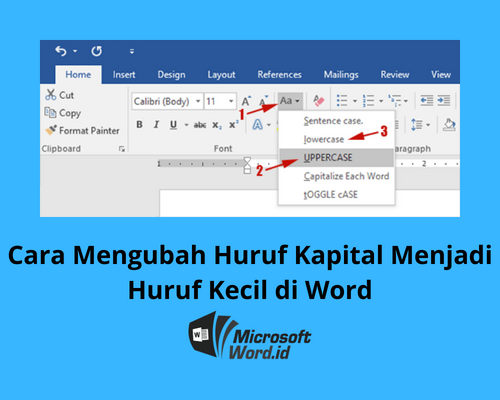
- Opsi-opsi yang tersedia dalam fitur "Change Case" (Sentence case, lowercase, UPPERCASE, Capitalize Each Word, tOGGLE cASE).
- Cara mengakses fitur "Change Case" secara tradisional (melalui menu Ribbon).
-
Metode Utama: Menggunakan Shortcut Keyboard (Shift + F3)
- Penjelasan detail mengenai shortcut
Shift + F3. - Cara menggunakannya untuk teks yang sudah dipilih (selected text).
- Siklus perubahan yang terjadi dengan menekan
Shift + F3berulang kali. - Contoh penggunaan praktis.
- Keunggulan metode ini: kecepatan dan efisiensi.
- Penjelasan detail mengenai shortcut
-
Metode Alternatif: Menggunakan Tombol Caps Lock dan Backspace (untuk kesalahan cepat)
- Situasi umum di mana Caps Lock aktif tanpa disadari.
- Cara mematikan Caps Lock.
- Cara memperbaiki teks yang sudah terlanjur diketik dalam huruf kapital menggunakan Caps Lock dan Backspace.
- Keterbatasan metode ini (kurang efisien untuk teks panjang).
-
Mengatasi Berbagai Skenario
- Mengubah satu kata menjadi huruf kecil.
- Mengubah seluruh kalimat menjadi huruf kecil.
- Mengubah seluruh paragraf menjadi huruf kecil.
- Mengubah teks yang sudah diketik dengan Caps Lock aktif.
- Mengubah teks yang memiliki kombinasi kapital dan kecil secara acak.
-
Tips Tambahan dan Praktik Terbaik
- Pentingnya membaca ulang teks setelah perubahan.
- Menyesuaikan penggunaan shortcut dengan preferensi pribadi.
- Kapan sebaiknya menggunakan metode "Change Case" manual.
- Memanfaatkan fitur "Undo" (
Ctrl + Z) jika terjadi kesalahan.
-
Kesimpulan
- Rangkuman manfaat menguasai shortcut keyboard.
- Ajakan untuk mempraktikkan teknik yang telah dipelajari.
Memahami Fitur Change Case di Word
Sebelum kita menyelami shortcut keyboard, penting untuk memahami terlebih dahulu fungsionalitas yang mendasarinya. Microsoft Word memiliki fitur yang disebut "Change Case". Fitur ini memungkinkan Anda mengubah format huruf teks yang dipilih ke salah satu dari lima opsi berikut:
- Sentence case (Huruf awal kalimat): Hanya huruf pertama dari kalimat yang akan menjadi kapital, sementara sisanya menjadi huruf kecil.
- lowercase (Huruf kecil): Seluruh teks yang dipilih akan diubah menjadi huruf kecil. Ini adalah opsi yang paling sering kita cari ketika ingin mengubah teks kapital menjadi kecil.
- UPPERCASE (Huruf kapital): Seluruh teks yang dipilih akan diubah menjadi huruf kapital.
- Capitalize Each Word (Huruf kapital pada setiap kata): Huruf pertama dari setiap kata dalam teks yang dipilih akan menjadi kapital, sementara sisanya menjadi huruf kecil.
- tOGGLE cASE (Balikkan Kasus): Opsi ini akan membalikkan status kapitalisasi dari setiap huruf. Jika sebuah huruf kapital, ia akan menjadi kecil, dan jika ia kecil, ia akan menjadi kapital.
Secara tradisional, Anda dapat mengakses fitur "Change Case" dengan cara berikut:
- Pilih teks yang ingin Anda ubah.
- Buka tab Home di Ribbon Word.
- Dalam grup Font, cari tombol yang bertuliskan Aa (atau ikon yang menyerupai).
- Klik tombol tersebut, dan sebuah menu dropdown akan muncul menampilkan kelima opsi "Change Case".
- Pilih opsi yang Anda inginkan.
Meskipun metode ini efektif, ia melibatkan penggunaan mouse dan navigasi menu, yang bisa memakan waktu jika Anda sering melakukan perubahan ini. Di sinilah shortcut keyboard menjadi penyelamat.
Metode Utama: Menggunakan Shortcut Keyboard (Shift + F3)
Shortcut keyboard yang paling ampuh dan efisien untuk mengubah format kapitalisasi teks di Microsoft Word adalah kombinasi tombol Shift + F3. Fitur ini secara langsung memutar siklus opsi "Change Case" tanpa perlu membuka menu.
Cara Menggunakan Shortcut Shift + F3:
- Pilih Teks: Pertama dan terpenting, Anda harus memilih bagian teks yang ingin Anda ubah. Anda bisa memilih satu kata, satu kalimat, satu paragraf, atau bahkan seluruh dokumen (
Ctrl + A). - Tekan Shift + F3: Setelah teks dipilih, tekan dan tahan tombol Shift, lalu tekan tombol F3.
Apa yang terjadi selanjutnya akan tergantung pada status kapitalisasi awal teks yang Anda pilih dan berapa kali Anda menekan Shift + F3. Kombinasi ini akan melakukan siklus melalui opsi-opsi "Change Case" dalam urutan tertentu. Urutan umum yang paling sering terjadi adalah:
- Pertama kali tekan Shift + F3: Teks akan berubah menjadi Sentence case (Huruf awal kalimat kapital, sisanya kecil).
- Kedua kali tekan Shift + F3: Teks akan berubah menjadi lowercase (Seluruhnya huruf kecil).
- Ketiga kali tekan Shift + F3: Teks akan berubah menjadi UPPERCASE (Seluruhnya huruf kapital).
- Keempat kali tekan Shift + F3: Siklus akan kembali ke Sentence case, dan seterusnya.
Contoh Penggunaan Praktis:
Misalkan Anda memiliki kalimat berikut:
INI ADALAH CONTOH TEKS YANG PERLU DIUBAH.
- Pilih seluruh kalimat:
INI ADALAH CONTOH TEKS YANG PERLU DIUBAH. - Tekan Shift + F3 sekali: Kalimat akan menjadi
Ini adalah contoh teks yang perlu diubah.(Sentence case) - Tekan Shift + F3 lagi: Kalimat akan menjadi
ini adalah contoh teks yang perlu diubah.(lowercase) - Tekan Shift + F3 sekali lagi: Kalimat akan menjadi
INI ADALAH CONTOH TEKS YANG PERLU DIUBAH.(UPPERCASE) - Tekan Shift + F3 sekali lagi: Siklus kembali ke
Ini adalah contoh teks yang perlu diubah.(Sentence case).
Jika tujuan Anda adalah mengubah teks kapital menjadi huruf kecil, Anda cukup menekan Shift + F3 hingga teks berubah menjadi lowercase. Seringkali, ini hanya memerlukan satu atau dua kali penekanan, tergantung pada kondisi awal teks.
Keunggulan Metode Shift + F3:
- Kecepatan: Ini adalah cara tercepat untuk mengubah kapitalisasi tanpa menggunakan mouse.
- Efisiensi: Anda tidak perlu membuka menu atau dialog box apa pun.
- Fleksibilitas: Dapat digunakan untuk berbagai panjang teks, dari satu kata hingga seluruh dokumen.
- Kemudahan: Begitu Anda terbiasa dengan siklusnya, Anda dapat melakukannya secara otomatis.
Metode Alternatif: Menggunakan Tombol Caps Lock dan Backspace (untuk kesalahan cepat)
Kadang-kadang, masalah huruf kapital muncul bukan karena kita ingin mengubahnya, tetapi karena kita lupa mematikan tombol Caps Lock saat mengetik. Ini adalah situasi yang sangat umum.
Situasi Umum dan Perbaikannya:
Bayangkan Anda sedang mengetik email penting dan Anda lupa bahwa Caps Lock aktif. Hasilnya bisa seperti ini:
SAYA MENULIS EMAIL INI UNTUK MEMBERITAHU BAHWA RAPAT DIUNDUR.
Ketika Anda menyadarinya, Anda mungkin panik. Namun, ada cara cepat untuk memperbaikinya jika teksnya masih baru diketik:
- Matikan Caps Lock: Tekan tombol Caps Lock sekali. Lampu indikator Caps Lock pada keyboard Anda akan padam.
- Gunakan Backspace dan Ketik Ulang:
- Kembali ke awal kata yang salah (misalnya, ke huruf ‘S’ pada ‘SAYA’).
- Tekan tombol Backspace beberapa kali untuk menghapus kata yang salah.
- Mulai mengetik ulang kata tersebut dengan Caps Lock dalam keadaan mati.
Contoh:
- Anda mengetik
SAYA. Menyadari Caps Lock aktif, Anda menekanBackspaceempat kali untuk menghapusSAYA. Lalu, Anda mengetik ulangSaya(dengan Caps Lock mati).
Keterbatasan Metode Ini:
Metode ini sangat efektif untuk memperbaiki beberapa kata yang salah ketik karena Caps Lock yang tidak disengaja. Namun, jika Anda telah mengetik seluruh paragraf atau halaman dengan Caps Lock aktif, metode ini menjadi sangat tidak efisien. Anda akan menghabiskan banyak waktu untuk menghapus dan mengetik ulang. Dalam kasus seperti itu, shortcut Shift + F3 jelas merupakan pilihan yang jauh lebih unggul.
Mengatasi Berbagai Skenario
Sekarang, mari kita terapkan pengetahuan kita tentang Shift + F3 untuk berbagai situasi yang mungkin Anda hadapi.
1. Mengubah Satu Kata Menjadi Huruf Kecil:
Misalkan Anda memiliki kata PENTING dan ingin menjadikannya penting.
- Sorot kata
PENTING. - Tekan
Shift + F3. Jika kata tersebut berubah menjadiPenting(Sentence case), tekanShift + F3sekali lagi untuk menjadikannyapenting(lowercase).
2. Mengubah Seluruh Kalimat Menjadi Huruf Kecil:
Anda memiliki kalimat SEGERA KIRIMKAN LAPORAN INI SEBELUM JAM 5 SORE.
- Sorot seluruh kalimat tersebut.
- Tekan
Shift + F3. Kalimat akan berubah menjadiSegera kirimkan laporan ini sebelum jam 5 sore.(Sentence case). - Tekan
Shift + F3sekali lagi. Kalimat akan menjadisegera kirimkan laporan ini sebelum jam 5 sore.(lowercase). Selesai!
3. Mengubah Seluruh Paragraf Menjadi Huruf Kecil:
Prosesnya sama persis dengan mengubah kalimat.
- Pilih seluruh paragraf yang ingin Anda ubah. Anda bisa melakukannya dengan mengarahkan kursor ke dalam paragraf tersebut, lalu menekan
Ctrl + Shift + Panah Bawah(jika Anda ingin memilih dari posisi kursor) atau dengan mengklik tiga kali di dalam paragraf (dengan mouse, tapi kita fokus pada keyboard). Cara paling mudah untuk memilih seluruh paragraf dengan keyboard adalah menempatkan kursor di awal paragraf, tekan dan tahanShift, lalu tekanPanah Bawahbeberapa kali hingga seluruh paragraf terpilih. - Tekan
Shift + F3berulang kali hingga paragraf tersebut menjadi seluruhnya huruf kecil.
4. Mengubah Teks yang Sudah Diketik dengan Caps Lock Aktif:
Ini adalah skenario paling umum yang membuat kita mencari solusi. Misalnya, Anda menemukan teks seperti INI ADALAH PESAN PENTING YANG HARUS DIBACA SEMUA ORANG.
- Pilih teks tersebut.
- Tekan
Shift + F3. Teks akan menjadiIni adalah pesan penting yang harus dibaca semua orang. - Tekan
Shift + F3lagi. Teks akan menjadiini adalah pesan penting yang harus dibaca semua orang.
Anda telah berhasil mengubah semua huruf kapital menjadi huruf kecil hanya dengan dua kali penekanan shortcut.
5. Mengubah Teks yang Memiliki Kombinasi Kapital dan Kecil Secara Acak:
Terkadang, Anda mungkin menemukan teks yang memiliki format campuran, seperti KaMi SUdah MEnYiAPKan SeMuANYA.
- Pilih teks tersebut.
- Tekan
Shift + F3. Teks akan berubah menjadiKami sudah menyiapkan semuanya.(Sentence case, dengan huruf pertama setiap kata menjadi kapital). - Tekan
Shift + F3lagi. Teks akan menjadikami sudah menyiapkan semuanya.(lowercase). - Tekan
Shift + F3sekali lagi. Teks akan menjadiKAMI SUDAH MENYIAPKAN SEMUANYA.(UPPERCASE).
Meskipun Shift + F3 tidak secara langsung "memperbaiki" teks yang kacau seperti ini menjadi format kapitalisasi yang "benar" (kecuali Anda menginginkan lowercase atau uppercase), ia memberikan siklus yang terprediksi yang dapat Anda gunakan untuk mencapai format yang Anda inginkan, termasuk lowercase yang seringkali menjadi tujuan akhir.
Tips Tambahan dan Praktik Terbaik
- Baca Ulang Teks: Setelah melakukan perubahan format huruf, selalu luangkan waktu sejenak untuk membaca ulang teks Anda. Terkadang, aturan kapitalisasi dalam bahasa (seperti penggunaan huruf kapital di awal kalimat atau untuk nama diri) mungkin perlu disesuaikan secara manual setelah penggunaan
Shift + F3. Misalnya, jika Anda mengubah seluruh dokumen menjadi huruf kecil, Anda masih perlu menyorot setiap awal kalimat dan mengubah huruf pertamanya menjadi kapital secara manual, atau menggunakan opsi "Sentence case" jika itu yang Anda inginkan. - Sesuaikan dengan Preferensi: Urutan siklus
Shift + F3mungkin terasa sedikit berbeda tergantung pada versi Word yang Anda gunakan atau pengaturan tertentu. Namun, secara umum, siklus lowercase, UPPERCASE, dan Sentence case akan selalu ada. Hafalkan siklus yang paling sering Anda gunakan untuk efisiensi maksimal. - Kapan Menggunakan Metode Manual: Jika Anda hanya perlu mengubah satu atau dua huruf, atau jika Anda ingin format yang sangat spesifik yang tidak tercakup dalam opsi "Change Case" (misalnya, mengubah satu kata menjadi UPPERCASE di tengah kalimat yang seharusnya lowercase), menggunakan mouse untuk mengakses menu "Change Case" mungkin lebih intuitif daripada berulang kali menekan
Shift + F3. - Manfaatkan "Undo" (
Ctrl + Z): Jangan takut untuk bereksperimen! Jika Anda secara tidak sengaja mengubah teks ke format yang salah, atau jika Anda menekanShift + F3terlalu banyak kali, cukup tekanCtrl + Zuntuk membatalkan tindakan terakhir. Anda dapat menekanCtrl + Zberulang kali untuk membatalkan beberapa tindakan.
Kesimpulan
Mengubah teks dari huruf kapital menjadi huruf kecil di Microsoft Word menggunakan keyboard adalah keterampilan dasar yang sangat berharga bagi siapa pun yang sering menggunakan aplikasi ini. Shortcut Shift + F3 adalah alat yang paling efisien dan serbaguna untuk tugas ini. Dengan memahami cara kerjanya dan mempraktikkannya dalam berbagai skenario, Anda dapat secara signifikan mempercepat alur kerja pengeditan Anda, mengurangi frustrasi, dan memastikan dokumen Anda memiliki tampilan yang bersih dan profesional.
Luangkan waktu untuk berlatih menggunakan Shift + F3 pada dokumen yang sedang Anda kerjakan. Semakin sering Anda menggunakannya, semakin alami rasanya, dan semakin Anda akan menghargai kemampuannya untuk menghemat waktu dan tenaga. Dengan penguasaan shortcut keyboard ini, Anda akan menjadi pengguna Microsoft Word yang lebih mahir dan produktif.