

Menguasai pengolahan dokumen di Microsoft Word seringkali melibatkan kemampuan untuk memanipulasi teks secara efisien. Salah satu tugas yang paling umum dan penting adalah mengubah format huruf, terutama dalam hal huruf kapital. Baik itu untuk merapikan judul, memperbaiki kesalahan pengetikan, atau menyesuaikan teks dengan gaya penulisan tertentu, fitur ubah huruf kapital di Word adalah alat yang sangat berharga. Artikel ini akan memandu Anda secara mendalam tentang berbagai cara untuk mengubah huruf kapital di Word, mulai dari fungsi dasar hingga trik lanjutan, dengan tujuan memberikan pemahaman yang komprehensif agar Anda dapat menggunakannya secara optimal.
Mengapa Mengubah Huruf Kapital Penting?
Sebelum masuk ke cara melakukannya, penting untuk memahami mengapa fitur ini begitu vital.
- Konsistensi dan Kerapian: Dokumen yang profesional menuntut konsistensi. Menggunakan format huruf kapital yang tepat membantu menjaga tampilan teks tetap rapi dan mudah dibaca. Misalnya, judul bab harus konsisten dalam penggunaan huruf kapital, begitu pula dengan nama diri atau singkatan.
- Menekankan Informasi: Penggunaan huruf kapital yang tepat dapat digunakan untuk menekankan kata atau frasa tertentu, meskipun ini harus dilakukan dengan bijak agar tidak terkesan berteriak.
- Memperbaiki Kesalahan: Kesalahan pengetikan seperti lupa menekan tombol Shift atau Caps Lock secara tidak sengaja bisa menghasilkan teks yang tidak sesuai. Fitur ubah huruf kapital dengan cepat memperbaiki masalah ini.
- Kebutuhan Gaya Penulisan: Berbagai gaya penulisan, seperti gaya jurnalistik, akademis, atau bisnis, memiliki aturan spesifik mengenai penggunaan huruf kapital. Word membantu Anda mematuhi aturan-aturan ini.
Fungsi Dasar: Tombol "Change Case"
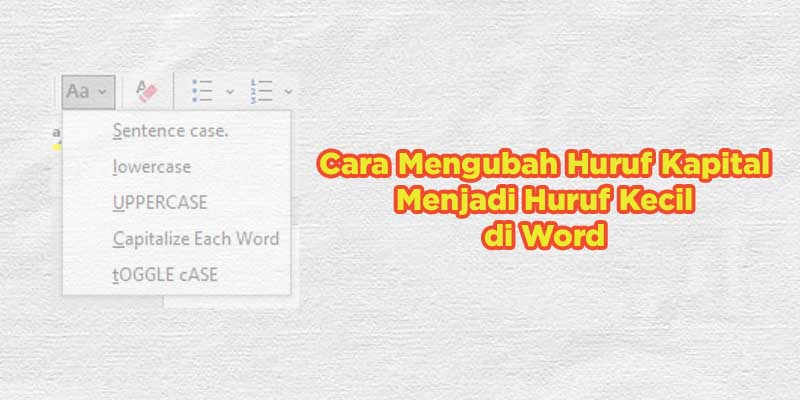
Fitur paling langsung dan sering digunakan untuk mengubah huruf kapital di Word adalah tombol "Change Case" (Ubah Huruf). Tombol ini terletak di tab "Home" (Beranda), dalam grup "Font" (Font).
Langkah-langkah Menggunakan "Change Case":
- Pilih Teks: Langkah pertama dan terpenting adalah memilih teks yang ingin Anda ubah. Anda bisa memilih satu kata, satu kalimat, beberapa paragraf, atau bahkan seluruh dokumen (dengan menekan
Ctrl + A). - Akses Tombol "Change Case": Arahkan kursor mouse ke tab "Home". Cari grup "Font". Di sana, Anda akan melihat ikon yang bertuliskan "Aa" dengan panah kecil di bawahnya. Klik ikon ini.
-
Pilih Opsi yang Diinginkan: Setelah mengklik ikon "Change Case", sebuah menu dropdown akan muncul dengan beberapa pilihan:
- Sentence case (Huruf awal kalimat): Pilihan ini akan mengubah huruf pertama dari setiap kalimat menjadi huruf kapital dan sisanya menjadi huruf kecil. Ini adalah format yang paling umum digunakan untuk badan teks. Misalnya, "ini adalah sebuah contoh." akan menjadi "Ini adalah sebuah contoh."
- lowercase (huruf kecil): Semua huruf yang dipilih akan diubah menjadi huruf kecil. Sangat berguna jika Anda secara tidak sengaja mengetik seluruh bagian dalam huruf kapital.
- UPPERCASE (HURUF BESAR): Semua huruf yang dipilih akan diubah menjadi huruf kapital. Berguna untuk judul, penekanan, atau singkatan.
- Capitalize Each Word (Huruf Awal Setiap Kata): Pilihan ini akan membuat huruf pertama dari setiap kata dalam teks menjadi huruf kapital, sementara huruf lainnya menjadi huruf kecil. Ini sering digunakan untuk judul, subjudul, atau nama karya. Contoh: "ini adalah judul penting." akan menjadi "Ini Adalah Judul Penting."
- tOGGLE cASE (tENGKAIK aKSARA): Pilihan ini adalah kebalikan dari yang lain. Huruf kapital akan diubah menjadi huruf kecil, dan huruf kecil akan diubah menjadi huruf kapital. Ini adalah pilihan yang paling jarang digunakan, tetapi bisa sangat berguna jika Anda secara tidak sengaja mengaktifkan Caps Lock lalu mengetik beberapa kata sebelum menyadarinya. Contoh: "Ini Adalah SaLaH." akan menjadi "iNI aDALAH sAlAh."
Kombinasi Tombol "Change Case" (Shortcut Keyboard)
Selain menggunakan mouse, Anda juga bisa menggunakan shortcut keyboard untuk mengakses "Change Case" dengan lebih cepat.
- Pilih Teks: Sama seperti sebelumnya, pilih teks yang ingin diubah.
-
Tekan
Shift + F3: Tekan kombinasi tombolShiftdanF3secara bersamaan. Setiap kali Anda menekanShift + F3, teks yang dipilih akan berpindah siklus melalui tiga opsi: Sentence case, lowercase, dan UPPERCASE.- Tekan pertama: Sentence case
- Tekan kedua: lowercase
- Tekan ketiga: UPPERCASE
- Tekan keempat: kembali ke Sentence case
Perlu dicatat bahwa
Shift + F3hanya bekerja untuk tiga opsi utama: Sentence case, lowercase, dan UPPERCASE. Untuk "Capitalize Each Word" dan "tOGGLE cASE", Anda tetap perlu menggunakan tombol "Change Case" pada ribbon.
Memahami Konteks "Capitalize Each Word" dan Pengecualiannya
Pilihan "Capitalize Each Word" memang terlihat sederhana, namun ada beberapa nuansa yang perlu dipahami, terutama terkait dengan kata-kata kecil seperti "a," "an," "the," "and," "but," "or," "for," "nor," "on," "at," "to," "from," "by," dan "with" (preposisi dan konjungsi pendek). Dalam gaya penulisan formal, kata-kata ini seringkali tidak dikapitalisasi kecuali jika mereka muncul di awal atau akhir judul, atau jika mereka adalah bagian dari nama diri.
Secara default, fitur "Capitalize Each Word" di Word tidak secara otomatis mengecualikan kata-kata pendek ini. Ia akan mengkapitalisasi huruf pertama dari setiap kata. Jika Anda memerlukan penyesuaian lebih lanjut untuk mengikuti panduan gaya tertentu, Anda mungkin perlu mengeditnya secara manual setelah menggunakan fitur ini.
Menggunakan "Change Case" untuk Judul Bab dan Bagian
Fitur "Capitalize Each Word" sangat berguna untuk membuat judul bab atau bagian. Misalnya, jika Anda memiliki draf teks seperti ini:
"pengantar tentang teknologi informasi terbaru"
Dengan memilih teks ini dan menerapkan "Capitalize Each Word", Anda akan mendapatkan:
"Pengantar Tentang Teknologi Informasi Terbaru"
Ini jauh lebih efisien daripada mengetik ulang setiap kata dengan huruf kapital secara manual.
Trik Lanjutan: Menggunakan "Find and Replace" untuk Kontrol yang Lebih Granular
Meskipun "Change Case" sangat kuat, terkadang Anda memerlukan kontrol yang lebih spesifik. Misalnya, Anda ingin mengubah semua huruf kecil menjadi kapital, tetapi hanya pada kata-kata tertentu, atau Anda ingin menghapus semua huruf kapital yang tidak diinginkan. Dalam kasus seperti ini, kombinasi fitur "Find and Replace" (Cari dan Ganti) dengan opsi format dapat menjadi solusi.
Contoh: Mengubah Semua Huruf Kecil Menjadi Kapital dengan "Find and Replace"
Misalkan Anda memiliki sebuah paragraf yang seluruhnya dalam huruf kecil, dan Anda ingin mengubahnya menjadi huruf kapital, tetapi Anda ingin memastikan bahwa hanya huruf alfabet yang terpengaruh.
- Buka "Find and Replace": Tekan
Ctrl + H. - Di kolom "Find what" (Cari apa): Ketikkan
(ini adalah wildcard yang mewakili setiap huruf kecil dari ‘a’ hingga ‘z’). - Di kolom "Replace with" (Ganti dengan): Ketikkan
U&(ini adalah perintah yang memberitahu Word untuk mengganti teks yang ditemukan dengan versi huruf kapitalnya.&mewakili teks yang ditemukan). - Aktifkan Opsi Wildcard: Klik tombol "More >>" (Selengkapnya >>). Centang kotak "Use wildcards" (Gunakan karakter wildcard).
- Lakukan Penggantian: Klik "Replace All" (Ganti Semua).
Ini akan mengubah semua huruf kecil yang ditemukan menjadi huruf kapital. Trik serupa bisa digunakan untuk mengubah huruf kapital menjadi huruf kecil dengan dan L&.
Contoh: Menghapus Huruf Kapital yang Tidak Perlu (Menggunakan "Change Case" Lebih Dulu)
Seringkali, kesalahan kapitalisasi terjadi karena Caps Lock aktif. Jika Anda menemukan bagian teks yang seluruhnya huruf kapital padahal seharusnya tidak, Anda bisa menggunakan "Change Case" ke "lowercase" terlebih dahulu. Namun, jika ada kata-kata yang memang seharusnya kapital (misalnya, akronim atau nama diri), Anda perlu metode yang lebih selektif.
Salah satu cara adalah dengan menggunakan "Find and Replace" untuk mencari pola huruf kapital yang tidak diinginkan. Misalnya, jika Anda menemukan "INIdalamKalimat" yang seharusnya "Ini dalam kalimat", Anda bisa mencari pola seperti ini. Namun, ini bisa menjadi rumit tergantung pada variasi kesalahan.
Memanfaatkan Opsi "Format" dalam "Find and Replace"
Fitur "Find and Replace" juga memungkinkan Anda mencari dan mengganti teks berdasarkan formatnya. Ini bisa sangat berguna untuk memperbaiki kesalahan kapitalisasi yang lebih kompleks.
Contoh: Mengubah Huruf Awal Kata yang Salah Kapitalisasi
Misalkan Anda secara tidak sengaja mengetik beberapa kata dengan kapitalisasi campuran seperti "pENgAtURaN" dan Anda ingin memperbaikinya menjadi "Pengaturan".
- Buka "Find and Replace" (
Ctrl + H). - Di kolom "Find what": Ketikkan kata yang ingin Anda cari, misalnya
pENgAtURaN. - Klik "More >>".
- Klik tombol "Format" di bagian bawah.
- Pilih "Font".
- Di jendela "Font", di bagian "All Caps" (Semua Kapital), pastikan opsi ini tidak dicentang atau Anda bisa memilih "Not all caps" (Bukan semua kapital) jika tersedia. Begitu juga dengan "Small caps" (Huruf kecil semua). Tujuannya adalah untuk tidak membatasi pencarian berdasarkan format kapitalisasi.
- Klik "OK".
- Di kolom "Replace with": Ketikkan kata yang benar, yaitu
Pengaturan. - Klik tombol "Format" lagi di kolom "Replace with".
- Pilih "Font".
- Di jendela "Font", centang opsi "All Caps" jika Anda ingin kata pengganti menjadi huruf kapital semua, atau biarkan normal jika Anda ingin sesuai dengan huruf yang Anda ketikkan di kolom "Replace with". Dalam contoh ini, kita ingin "Pengaturan" yang memiliki kapitalisasi normal, jadi kita tidak mencentang "All Caps".
- Klik "OK".
- Klik "Replace All".
Metode ini lebih cocok jika Anda tahu persis pola kesalahan kapitalisasi yang ingin Anda perbaiki. Untuk perbaikan kapitalisasi yang lebih umum, "Change Case" tetap menjadi pilihan utama.
Menggunakan "Change Case" dengan Opsi "tOGGLE cASE" untuk Memperbaiki Kesalahan Caps Lock
Fitur "tOGGLE cASE" (tENGKAIK aKSARA) adalah penyelamat ketika Anda lupa mematikan Caps Lock. Bayangkan Anda mengetik beberapa paragraf, lalu menyadari bahwa Caps Lock aktif sepanjang waktu. Menggunakan "lowercase" akan mengubah semuanya menjadi huruf kecil, yang mungkin bukan yang Anda inginkan.
Jika Anda memilih teks yang seluruhnya dalam huruf kapital dan menerapkan "tOGGLE cASE", huruf kapital akan menjadi huruf kecil, dan huruf kecil akan menjadi huruf kapital. Ini berarti jika Anda mengetik "SELAMAT PAGI" saat Caps Lock aktif, dan Anda memilih teks tersebut lalu menekan Shift + F3 hingga menemukan "tOGGLE cASE", teks tersebut akan berubah menjadi "selamat pagi". Jika Anda memilih "sELAMAT pAGI" dan menerapkan "tOGGLE cASE", akan menjadi "Selamat Pagi". Ini menunjukkan fleksibilitasnya dalam membalikkan kapitalisasi yang ada.
Kesimpulan
Menguasai fitur ubah huruf kapital di Microsoft Word adalah keterampilan dasar namun krusial bagi siapa saja yang bekerja dengan dokumen teks. Dari fungsi sederhana "Change Case" yang menyediakan opsi cepat untuk kapitalisasi kalimat, huruf kecil, huruf besar, kapitalisasi setiap kata, hingga toggling case, hingga penggunaan "Find and Replace" untuk kontrol yang lebih mendalam, Word menawarkan berbagai cara untuk memanipulasi format huruf sesuai kebutuhan.
Dengan memahami dan memanfaatkan fitur-fitur ini secara efektif, Anda dapat meningkatkan efisiensi kerja, memastikan konsistensi visual dokumen Anda, dan menghasilkan keluaran yang lebih profesional. Ingatlah untuk selalu memilih teks yang tepat sebelum menerapkan perubahan dan bereksperimenlah dengan berbagai opsi untuk menemukan solusi terbaik bagi setiap situasi.