

Dalam dunia penulisan digital, fleksibilitas adalah kunci. Salah satu tugas umum yang sering dihadapi oleh pengguna Microsoft Word adalah kebutuhan untuk mengubah format teks, terutama mengonversi huruf kecil menjadi huruf besar atau sebaliknya. Fitur ini sangat berguna dalam berbagai skenario, mulai dari memperbaiki kesalahan pengetikan, menyesuaikan gaya penulisan, hingga memastikan konsistensi dalam dokumen. Microsoft Word 2017, meskipun bukan versi terbaru, masih menyediakan alat yang ampuh untuk memanipulasi teks, termasuk kemampuan mengubah huruf kecil ke huruf besar dengan mudah. Artikel ini akan memandu Anda secara mendalam mengenai berbagai cara untuk melakukan konversi ini di MS Word 2017, mulai dari metode dasar hingga teknik yang lebih lanjutan, serta memberikan konteks dan tips praktis untuk penggunaan yang optimal.
Pentingnya Konversi Huruf dalam Dokumen
Sebelum kita melangkah ke cara melakukannya, penting untuk memahami mengapa fitur ini begitu berharga. Konversi huruf bukan sekadar masalah estetika; ia memiliki implikasi pada kejelasan, profesionalisme, dan bahkan cara informasi diterima oleh pembaca.
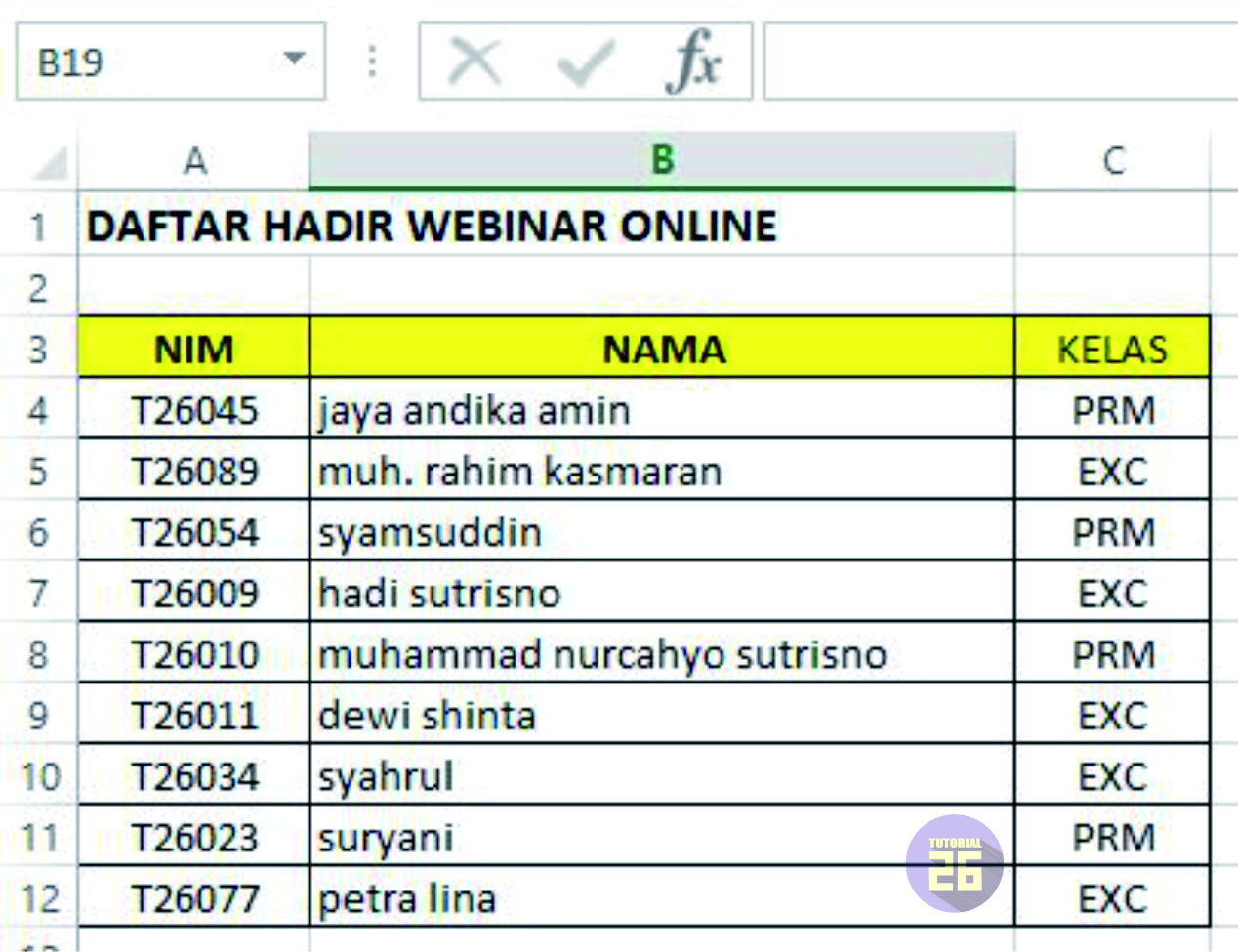
- Profesionalisme dan Keterbacaan: Dokumen yang diformat dengan benar, termasuk penggunaan huruf kapital yang tepat, terlihat lebih profesional dan mudah dibaca. Kesalahan dalam kapitalisasi dapat mengalihkan perhatian pembaca dari isi dokumen.
- Penekanan dan Gaya: Huruf besar sering digunakan untuk memberikan penekanan pada judul, subjudul, atau kata-kata penting. Sebaliknya, teks yang seluruhnya ditulis dengan huruf besar kadang-kadang dapat dianggap sebagai "teriakan" digital dan sebaiknya digunakan dengan bijak.
- Konsistensi: Dalam dokumen yang panjang, menjaga konsistensi format, termasuk kapitalisasi, sangat penting. Fitur konversi huruf membantu mencapai konsistensi ini dengan cepat.
- Koreksi Kesalahan: Kesalahan pengetikan seperti lupa menekan tombol Shift saat memulai kalimat atau mengetik seluruh paragraf dengan Caps Lock aktif adalah hal yang umum. Fitur ini adalah penyelamat untuk memperbaiki kesalahan tersebut.
Metode Dasar: Tombol "Change Case"
Cara paling umum dan cepat untuk mengubah huruf kecil ke huruf besar di MS Word 2017 adalah melalui tombol "Change Case" yang terletak di grup "Font" pada tab "Home". Mari kita bedah langkah-langkahnya.
Langkah 1: Memilih Teks yang Akan Diubah
Pertama dan terpenting, Anda perlu memilih teks yang ingin Anda ubah. Anda bisa memilih satu kata, satu kalimat, satu paragraf, atau bahkan seluruh dokumen.
- Memilih satu kata: Klik dua kali pada kata tersebut.
- Memilih satu kalimat: Tahan tombol
Ctrldan klik di mana saja di dalam kalimat tersebut. - Memilih satu paragraf: Klik tiga kali di mana saja di dalam paragraf tersebut.
- Memilih seluruh dokumen: Tekan
Ctrl + Apada keyboard.
Langkah 2: Mengakses Opsi "Change Case"
Setelah teks terpilih, arahkan kursor mouse Anda ke tab "Home" di pita (ribbon) Word. Di dalam grup "Font", Anda akan menemukan tombol yang terlihat seperti "Aa" dengan panah kecil di bawahnya. Ini adalah tombol "Change Case".
Langkah 3: Memilih Opsi Konversi yang Diinginkan
Klik pada tombol "Change Case". Sebuah menu drop-down akan muncul dengan beberapa pilihan:
- Sentence case (Huruf awal kalimat): Mengubah huruf pertama dari setiap kalimat menjadi huruf besar dan sisa huruf lainnya menjadi huruf kecil. Ini adalah opsi yang paling umum digunakan untuk penulisan normal.
- lowercase (Huruf kecil): Mengubah semua huruf terpilih menjadi huruf kecil.
- UPPERCASE (HURUF BESAR): Mengubah semua huruf terpilih menjadi huruf besar. Ini adalah opsi yang kita fokuskan dalam bagian ini.
- Capitalize Each Word (Huruf Awal Setiap Kata): Mengubah huruf pertama dari setiap kata dalam teks terpilih menjadi huruf besar dan sisa huruf lainnya menjadi huruf kecil. Sering digunakan untuk judul.
- tOGGLE cASE (gANTI kAPITALISASI): Mengubah huruf besar menjadi huruf kecil dan huruf kecil menjadi huruf besar. Ini adalah opsi yang paling sering menyebabkan kesalahan pengetikan yang tidak disengaja, tetapi juga berguna untuk membalikkan efek Caps Lock yang aktif.
Untuk mengubah huruf kecil ke huruf besar, Anda akan memilih opsi UPPERCASE.
Langkah 4: Mengamati Perubahan
Setelah Anda mengklik "UPPERCASE", teks yang Anda pilih akan segera berubah menjadi semua huruf besar. Sangat sederhana dan efektif.
Menggunakan Tombol Pintas Keyboard (Shortcut)
Bagi pengguna yang gemar bekerja cepat, tombol pintas keyboard adalah teman terbaik. MS Word 2017 menyediakan pintasan untuk fitur "Change Case".
- Pilih teks yang ingin Anda ubah seperti pada langkah pertama metode dasar.
- Tekan kombinasi tombol
Shift + F3.
Setiap kali Anda menekan Shift + F3, teks yang dipilih akan bergantian melalui siklus opsi "Change Case":
- Sentence case
- lowercase
- UPPERCASE
- Capitalize Each Word
- tOGGLE cASE
Terus tekan Shift + F3 sampai teks Anda beralih ke mode "UPPERCASE". Metode ini sangat efisien jika Anda sering perlu beralih antara mode kapitalisasi yang berbeda.
Metode Lanjutan: Dialog Box "Font"
Selain tombol "Change Case" di ribbon, Anda juga dapat mengakses opsi kapitalisasi melalui dialog box "Font". Metode ini memberikan kontrol yang sedikit lebih rinci dan dapat diakses dengan cara yang berbeda.
Langkah 1: Memilih Teks
Sama seperti sebelumnya, pilih teks yang ingin Anda ubah.
Langkah 2: Membuka Dialog Box "Font"
Ada dua cara umum untuk membuka dialog box "Font":
- Melalui Ribbon: Di tab "Home", di grup "Font", klik ikon panah kecil di pojok kanan bawah grup tersebut.
- Menggunakan Tombol Pintas: Tekan
Ctrl + Dpada keyboard.
Langkah 3: Menemukan Opsi "All Caps"
Di dalam dialog box "Font" yang muncul, cari bagian "Effects" (Efek). Di sana, Anda akan melihat sebuah kotak centang bertuliskan "All Caps" (Semua Huruf Besar).
Langkah 4: Mengaktifkan "All Caps"
Centang kotak "All Caps". Anda akan melihat pratinjau perubahan di bagian bawah dialog box, di area "Preview".
Langkah 5: Menerapkan Perubahan
Klik tombol "OK" di bagian bawah dialog box untuk menerapkan perubahan.
Keuntungan Menggunakan Dialog Box "Font":
- Pratinjau Langsung: Anda dapat melihat bagaimana teks Anda akan terlihat sebelum menerapkannya.
- Efek Tambahan: Dialog box "Font" juga memungkinkan Anda menerapkan efek lain secara bersamaan, seperti garis bawah, warna teks, efek teks, dan lainnya. Ini sangat berguna jika Anda ingin menggabungkan konversi huruf besar dengan perubahan format lainnya.
Kapan Menggunakan Huruf Besar Semua?
Meskipun kemampuannya sangat berguna, penggunaan teks yang seluruhnya ditulis dengan huruf besar (ALL CAPS) harus dilakukan dengan bijak.
- Judul dan Sub Terkadang digunakan untuk judul utama atau subjudul untuk memberikan penekanan visual. Namun, gaya "Capitalize Each Word" seringkali lebih disukai untuk judul karena lebih mudah dibaca.
- Akronim dan Singkatan: Akronim seperti NASA, FBI, atau singkatan seperti ASAP, DIY, secara umum ditulis dengan huruf besar.
- Penekanan (dengan hati-hati): Dalam beberapa konteks, huruf besar semua bisa digunakan untuk memberikan penekanan pada kata-kata tertentu, tetapi ini harus digunakan secara sporadis agar tidak terlihat agresif atau sulit dibaca.
- Instruksi atau Peringatan: Kadang-kadang digunakan dalam tanda peringatan atau instruksi penting untuk menarik perhatian.
- Kode atau Istilah Teknis: Dalam konteks tertentu, seperti pemrograman atau penulisan istilah teknis, huruf besar mungkin menjadi bagian dari sintaks atau konvensi.
Pentingnya Memahami Konteks
Saat memutuskan untuk mengubah teks menjadi huruf besar semua, pertimbangkan audiens Anda dan tujuan dokumen Anda. Teks yang terlalu banyak ditulis dengan huruf besar bisa terasa memaksa, kasar, dan mengurangi keterbacaan, terutama pada paragraf yang panjang. Opsi "Sentence case" atau "Capitalize Each Word" seringkali merupakan pilihan yang lebih baik untuk teks naratif atau deskriptif.
Membalikkan Perubahan: Dari Huruf Besar ke Kecil
Bagaimana jika Anda secara tidak sengaja mengubah teks menjadi huruf besar semua dan ingin mengembalikannya ke huruf kecil? Anda bisa menggunakan metode yang sama:
- Pilih teks yang sudah dalam huruf besar semua.
- Tekan
Shift + F3berulang kali hingga teks kembali ke mode "lowercase". - Atau, pilih teks, buka dialog box "Font" (
Ctrl + D), dan hapus centang pada "All Caps", lalu klik "OK".
Tips Tambahan untuk Penggunaan Efektif:
- Gunakan "Undo" (Ctrl + Z): Jika Anda membuat kesalahan atau tidak menyukai hasil konversi, segera tekan
Ctrl + Zuntuk membatalkan tindakan terakhir. - Perhatikan Konteks: Selalu tinjau kembali teks yang telah Anda ubah untuk memastikan kapitalisasinya sesuai dengan gaya penulisan dokumen Anda secara keseluruhan.
- Konsistensi adalah Kunci: Dalam dokumen bisnis, akademis, atau formal lainnya, konsistensi dalam penggunaan kapitalisasi sangat penting. Gunakan fitur ini untuk memastikan semua judul, subjudul, dan istilah penting diformat secara seragam.
- Pelajari Opsi Lainnya: Jangan ragu untuk menjelajahi opsi "Sentence case" dan "Capitalize Each Word". Masing-masing memiliki kegunaan spesifik yang dapat meningkatkan efisiensi penulisan Anda.
Kesimpulan
Mengubah huruf kecil ke huruf besar di Microsoft Word 2017 adalah tugas yang mudah dilakukan berkat fitur "Change Case" yang intuitif dan tombol pintas keyboard yang efisien. Baik Anda memilih opsi "UPPERCASE" dari menu drop-down, menggunakan siklus Shift + F3, atau mengaktifkan "All Caps" melalui dialog box "Font", Anda memiliki alat yang ampuh untuk memanipulasi teks sesuai kebutuhan Anda. Memahami kapan dan bagaimana menggunakan konversi huruf besar secara efektif dapat meningkatkan kejelasan, profesionalisme, dan keterbacaan dokumen Anda. Dengan sedikit latihan, fitur ini akan menjadi salah satu alat yang paling sering Anda gunakan dalam alur kerja penulisan Anda.