

Microsoft Word, sebagai salah satu perangkat lunak pengolah kata paling populer di dunia, menyediakan berbagai fitur yang memudahkan pengguna dalam memanipulasi teks. Salah satu fitur yang seringkali dibutuhkan adalah kemampuan untuk mengubah huruf menjadi kapital. Baik itu untuk keperluan penekanan, penyeragaman gaya penulisan, atau sekadar memperbaiki kesalahan pengetikan, fitur ini sangat berguna. Artikel ini akan membahas secara mendalam berbagai cara untuk mengubah huruf menjadi kapital di Microsoft Word, dilengkapi dengan langkah-langkah rinci dan tips yang bermanfaat, sehingga Anda dapat menguasai fitur ini dengan cepat dan efisien.
I. Pendahuluan: Pentingnya Mengubah Huruf Menjadi Kapital
Dalam penulisan, penggunaan huruf kapital memiliki peran penting dalam memberikan kejelasan, struktur, dan penekanan. Huruf kapital digunakan untuk:
- Awal Kalimat: Menandai dimulainya sebuah kalimat baru.
- Nama Diri: Menunjukkan nama orang, tempat, organisasi, atau merek.
- Akronim dan Singkatan: Mewakili kata-kata yang disingkat atau gabungan kata.
- Penekanan: Memberikan penekanan pada kata atau frasa tertentu, meskipun penggunaannya perlu bijak agar tidak terkesan berteriak.
- Judul dan Sub Menata hierarki informasi dalam dokumen.
Terkadang, kita perlu mengubah teks yang sudah ada menjadi kapital karena berbagai alasan. Misalnya, saat menyalin teks dari sumber lain yang tidak mengikuti kaidah penulisan yang benar, atau saat ingin menyorot bagian tertentu dari dokumen. Microsoft Word memahami kebutuhan ini dan menyediakan beberapa metode yang mudah diakses untuk melakukan konversi huruf kapital.
II. Metode 1: Menggunakan Tombol "Change Case" (Ubah Huruf)
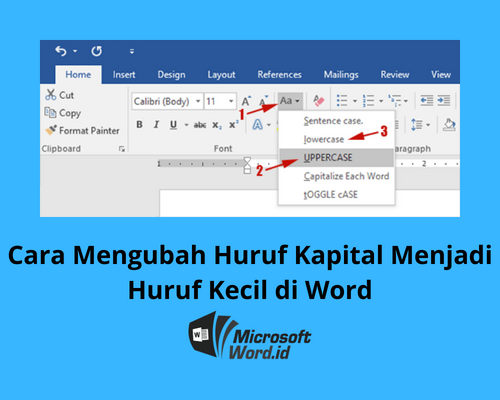
Ini adalah metode yang paling umum dan paling mudah diakses untuk mengubah huruf menjadi kapital di Word. Fitur "Change Case" memungkinkan Anda memilih dari beberapa opsi konversi, termasuk:
- Sentence case (Huruf kecil awal kalimat): Hanya huruf pertama dari kalimat yang menjadi kapital, sisanya huruf kecil.
- lowercase (huruf kecil): Semua huruf menjadi huruf kecil.
- UPPERCASE (HURUF BESAR): Semua huruf menjadi huruf kapital.
- Capitalize Each Word (Huruf Kapital Setiap Kata): Huruf pertama dari setiap kata dalam kalimat menjadi kapital, sisanya huruf kecil.
- tOGGLE cASE (ganti huruf): Mengubah huruf kapital menjadi huruf kecil dan sebaliknya.
Langkah-langkah Menggunakan Tombol "Change Case":
- Pilih Teks: Pertama, Anda perlu memilih teks yang ingin Anda ubah menjadi kapital. Anda bisa memilih satu kata, satu kalimat, satu paragraf, atau bahkan seluruh dokumen.
- Akses Tab "Home": Pastikan Anda berada di tab "Home" pada pita (ribbon) Microsoft Word.
- Temukan Grup "Font": Di dalam tab "Home", cari grup yang bernama "Font".
- Klik Tombol "Change Case": Di dalam grup "Font", Anda akan menemukan tombol yang bertuliskan "Aa" dengan panah kecil di bawahnya. Klik tombol ini untuk membuka menu dropdown.
- Pilih Opsi "UPPERCASE": Dari menu dropdown yang muncul, pilih opsi "UPPERCASE".
Teks yang Anda pilih akan langsung berubah menjadi huruf kapital semua.
Tips Tambahan untuk "Change Case":
- Tombol Shortcut: Setelah memilih teks, Anda juga bisa menggunakan shortcut keyboard
Shift + F3untuk mengganti jenis huruf. TekanShift + F3berulang kali untuk berpindah di antara opsi "Sentence case", "lowercase", dan "UPPERCASE". Opsi "Capitalize Each Word" dan "tOGGLE cASE" tidak selalu dapat diakses langsung dengan shortcut ini, tergantung pada versi Word Anda. - Pilih dengan Cermat: Pastikan Anda telah memilih teks yang benar sebelum mengklik "UPPERCASE". Jika Anda tidak sengaja mengubah teks yang tidak diinginkan, Anda bisa menggunakan fitur "Undo" (
Ctrl + ZatauCmd + Zdi Mac) untuk mengembalikan perubahan. - Kombinasi dengan Opsi Lain: Jangan ragu untuk mencoba opsi lain seperti "Capitalize Each Word" jika Anda ingin judul atau daftar dengan format tertentu.
III. Metode 2: Menggunakan Fitur "Find and Replace" (Temukan dan Ganti)
Meskipun "Change Case" adalah cara yang paling langsung, terkadang Anda mungkin ingin melakukan konversi kapital secara lebih spesifik atau sebagai bagian dari operasi yang lebih kompleks. Dalam kasus seperti ini, fitur "Find and Replace" bisa menjadi alat yang ampuh.
Fitur ini biasanya digunakan untuk mencari teks tertentu dan menggantinya dengan teks lain. Namun, dengan menggunakan kode khusus, kita bisa memanfaatkannya untuk mengubah kapitalisasi.
Langkah-langkah Menggunakan "Find and Replace" untuk Mengubah Huruf Menjadi Kapital:
- Pilih Teks (Opsional): Jika Anda ingin mengubah kapitalisasi hanya pada bagian tertentu, pilih terlebih dahulu teks tersebut. Jika tidak, Word akan memindai seluruh dokumen.
- Buka Kotak Dialog "Find and Replace": Tekan
Ctrl + H(atauCmd + Hdi Mac) untuk membuka kotak dialog "Find and Replace". - Arahkan ke Tab "Replace": Pastikan Anda berada di tab "Replace".
- Di Kolom "Find what": Biarkan kolom "Find what" kosong.
- Di Kolom "Replace with": Biarkan kolom "Replace with" kosong juga.
- Klik Tombol "More >>": Klik tombol "More >>" di bagian bawah kotak dialog untuk menampilkan opsi lanjutan.
- Centang Opsi "Use wildcards" (Gunakan wildcard): Ini adalah langkah krusial. Anda perlu mengaktifkan penggunaan wildcard agar dapat memanipulasi teks secara dinamis.
- Di Kolom "Find what": Ketikkan pola wildcard berikut:
- Ini akan mencari setiap huruf kecil.
- Di Kolom "Replace with": Ketikkan pola berikut:
U&Uadalah perintah untuk mengubah teks berikutnya menjadi huruf kapital.&adalah wildcard yang mewakili teks yang ditemukan di kolom "Find what". Jadi,U&berarti "ubah teks yang ditemukan menjadi huruf kapital".
- Pilih Opsi "Format": Klik pada tombol "Format" di bagian bawah kotak dialog, lalu pilih "Font…".
- Atur Font ke "All Caps": Di jendela "Font", pada bagian "Effects", centang kotak "All caps". Klik "OK".
- Klik "Replace All" atau "Replace":
- "Replace All": Akan mengganti semua huruf kecil yang ditemukan dengan versi kapitalnya di seluruh dokumen (atau bagian yang dipilih).
- "Replace": Akan mengganti satu per satu, memungkinkan Anda meninjau setiap perubahan.
Penting Diperhatikan Saat Menggunakan "Find and Replace" dengan Wildcard:
- Versi Word: Fitur wildcard dan opsi
Umungkin sedikit berbeda antar versi Microsoft Word. Pastikan Anda menggunakan versi yang mendukung fitur ini. - Hanya Huruf Kecil: Pola
hanya akan mengubah huruf kecil. Huruf kapital yang sudah ada tidak akan terpengaruh. Jika Anda ingin memastikan semua teks menjadi kapital, Anda mungkin perlu menjalankan proses ini dua kali: sekali untuk mengubah huruf kecil menjadi kapital, dan sekali lagi (jika diperlukan) untuk menangani teks yang mungkin sudah campuran. - Format Font vs. Karakter: Pengaturan "All caps" pada "Format Font" bekerja dengan cara yang sedikit berbeda dari opsi "UPPERCASE" pada "Change Case". Ini lebih seperti menerapkan efek visual pada font. Untuk konversi karakter yang sebenarnya, metode "Change Case" lebih disarankan. Namun, kombinasi ini bisa berguna dalam skenario tertentu.
IV. Metode 3: Menggunakan Makro (Untuk Pengguna Tingkat Lanjut)
Bagi pengguna yang sering melakukan tugas pengolahan teks yang kompleks, makro Visual Basic for Applications (VBA) bisa menjadi solusi yang sangat efisien. Makro memungkinkan Anda mengotomatiskan serangkaian perintah yang dapat dijalankan dengan satu klik tombol atau shortcut keyboard.
Untuk mengubah huruf menjadi kapital menggunakan makro, Anda bisa membuat makro sederhana yang menggunakan metode Case pada objek Selection atau Range.
Contoh Makro VBA untuk Mengubah Teks Menjadi Kapital:
-
Buka Editor VBA: Tekan
Alt + F11untuk membuka jendela Microsoft Visual Basic for Applications. -
Masukkan Modul Baru: Di jendela VBA, klik "Insert" > "Module".
-
Salin dan Tempel Kode Berikut:
Sub ConvertToUppercase() ' Mengubah teks yang dipilih menjadi huruf kapital If Selection.Type = wdSelectionIP text Then Selection.Range.Case = wdUpperCase Else MsgBox "Silakan pilih teks terlebih dahulu.", vbInformation End If End Sub -
Jalankan Makro:
- Kembali ke dokumen Word Anda.
- Pilih teks yang ingin Anda ubah.
- Tekan
Alt + F8untuk membuka kotak dialog "Macros". - Pilih makro
ConvertToUppercasedari daftar. - Klik "Run".
Penjelasan Kode Makro:
Sub ConvertToUppercase(): Mendefinisikan awal dari sebuah prosedur makro.If Selection.Type = wdSelectionIP text Then: Memeriksa apakah yang sedang dipilih adalah teks.Selection.Range.Case = wdUpperCase: Ini adalah inti dari makro.Selection.Rangemerujuk pada teks yang sedang dipilih, dan.Case = wdUpperCasemengatur kapitalisasi menjadi huruf besar.Else ... End If: Jika yang dipilih bukan teks (misalnya, sebuah gambar), maka akan muncul pesan.MsgBox "Silakan pilih teks terlebih dahulu.", vbInformation: Menampilkan kotak pesan informasi kepada pengguna.End Sub: Menandai akhir dari prosedur makro.
Tips Menggunakan Makro:
- Tetapkan Shortcut Keyboard: Anda dapat menetapkan shortcut keyboard (misalnya,
Ctrl + Shift + U) ke makro ini agar lebih mudah diakses. Buka "Macros" (Alt + F8), pilih makro, klik "Options…", lalu tetapkan shortcut keyboard Anda. - Simpan Dokumen sebagai File Macro-Enabled: Jika Anda ingin makro Anda tersedia di semua dokumen, Anda perlu menyimpan dokumen Anda dalam format file yang mendukung makro, seperti
.docmatau.dotm. - Keamanan Makro: Microsoft Word memiliki pengaturan keamanan makro. Pastikan makro diaktifkan di pengaturan keamanan Anda agar makro dapat berjalan.
V. Kapan Menggunakan Metode yang Mana?
- "Change Case" (Tombol Aa): Ini adalah metode tercepat dan paling disarankan untuk sebagian besar kebutuhan konversi huruf kapital. Gunakan ini untuk mengubah seluruh bagian teks menjadi kapital, huruf pertama setiap kata, atau huruf kecil.
- "Find and Replace" dengan Wildcard: Berguna untuk operasi yang lebih spesifik, misalnya jika Anda hanya ingin mengubah huruf kecil tertentu menjadi kapital, atau jika Anda ingin mengintegrasikan konversi kapitalisasi dengan penggantian teks lainnya. Namun, metode ini lebih rumit dan memerlukan pemahaman tentang wildcard.
- Makro: Paling cocok untuk pengguna yang sering melakukan tugas ini atau memerlukan otomatisasi yang lebih canggih. Makro sangat efisien jika Anda perlu melakukan konversi kapitalisasi sebagai bagian dari alur kerja yang lebih besar.
VI. Kesimpulan
Mengubah huruf menjadi kapital di Microsoft Word adalah tugas yang sederhana namun penting dalam penulisan profesional. Dengan memahami dan menguasai fitur "Change Case", serta memanfaatkan kekuatan "Find and Replace" dan makro untuk kebutuhan yang lebih spesifik, Anda dapat meningkatkan efisiensi dan akurasi dalam pekerjaan pengolahan kata Anda. Selalu ingat untuk menyimpan pekerjaan Anda secara berkala dan menggunakan fitur "Undo" jika Anda membuat kesalahan. Dengan praktik, Anda akan menjadi mahir dalam mengelola kapitalisasi teks di Word.