

Mengubah teks dari format huruf biasa (lowercase) menjadi huruf kapital (uppercase) adalah salah satu tugas paling umum dalam pengolahan kata dan manipulasi teks digital. Baik Anda seorang pelajar yang sedang merapikan esai, seorang profesional yang mempersiapkan dokumen penting, atau seorang pengembang web yang memastikan konsistensi tampilan, kemampuan untuk melakukan konversi ini dengan cepat dan efisien sangatlah berharga. Artikel ini akan mengupas tuntas berbagai metode, mulai dari yang paling dasar hingga yang lebih canggih, untuk mengubah huruf biasa menjadi kapital, memberikan panduan langkah demi langkah yang jelas dan mudah diikuti. Kita akan menjelajahi fitur-fitur yang tersedia di berbagai aplikasi pengolah kata populer, serta beberapa teknik yang dapat diterapkan menggunakan alat-alat yang lebih teknis.
I. Pendahuluan
- Pentingnya Konversi Huruf Kapital
- Tujuan Artikel
II. Metode Dasar di Aplikasi Pengolah Kata
- Microsoft Word
- Menggunakan Tombol "Change Case"
- Langkah-langkah Detail
- Opsi Lain dalam "Change Case" (UPPERCASE, lowercase, Title Case, tOGGLE cASE)
- Google Docs
- Menggunakan Menu "Format"
- Langkah-langkah Detail
- Fleksibilitas Google Docs
- LibreOffice Writer / OpenOffice Writer
- Menu "Format" dan "Text"
- Langkah-langkah Detail
- Kesamaan dengan Aplikasi Lain
III. Metode Cepat dan Pintasan Keyboard
- Pintasan Umum di Microsoft Word
Shift + F3(Bergantian antara UPPERCASE, lowercase, Title Case)
- Pintasan di Aplikasi Lain (Jika Tersedia)
- Keuntungan Menggunakan Pintasan
IV. Mengubah Huruf Kapital Secara Massal (Advanced)
- Menggunakan Fitur "Find and Replace"
- Mencari Pola Tertentu (RegEx)
- Mengganti dengan Huruf Kapital
- Contoh Kasus Penggunaan
- Menggunakan Fungsi Spreadsheet (Excel, Google Sheets)
- Fungsi
UPPER() - Cara Menerapkan
- Menggabungkan dengan Data Lain
- Fungsi
V. Konversi Huruf Kapital dalam Pemrograman dan Web Development
- JavaScript
- Metode
.toUpperCase() - Contoh Kode Sederhana
- Metode
- Python
- Metode
.upper() - Contoh Kode Sederhana
- Metode
- CSS
- Properti
text-transform: uppercase; - Penerapan pada Elemen HTML
- Properti
VI. Tips dan Trik Tambahan
- Kapan Menggunakan Huruf Kapital (Penekanan, Judul, dll.)
- Menghindari Penggunaan Berlebihan
- Memeriksa Kembali Hasil Konversi
VII. Kesimpulan
- Rangkuman Metode
- Fleksibilitas dan Kemudahan
- Pentingnya Memilih Metode yang Tepat
II. Metode Dasar di Aplikasi Pengolah Kata
Mayoritas pengguna komputer saat ini pasti akrab dengan aplikasi pengolah kata seperti Microsoft Word, Google Docs, atau LibreOffice Writer. Ketiga aplikasi ini menyediakan fitur yang sangat intuitif untuk mengubah teks dari huruf biasa menjadi kapital, bahkan bagi pengguna yang baru mengenal komputer sekalipun.
A. Microsoft Word
Microsoft Word, sebagai salah satu pengolah kata paling populer di dunia, memiliki cara yang sangat mudah untuk melakukan konversi ini. Fitur utamanya terletak pada tombol "Change Case" yang mudah diakses.
-
Menggunakan Tombol "Change Case"
- Pilih Teks: Pertama, Anda perlu memilih (blok) teks yang ingin Anda ubah menjadi huruf kapital. Anda bisa memilih satu kata, satu kalimat, paragraf, atau bahkan seluruh dokumen dengan menekan
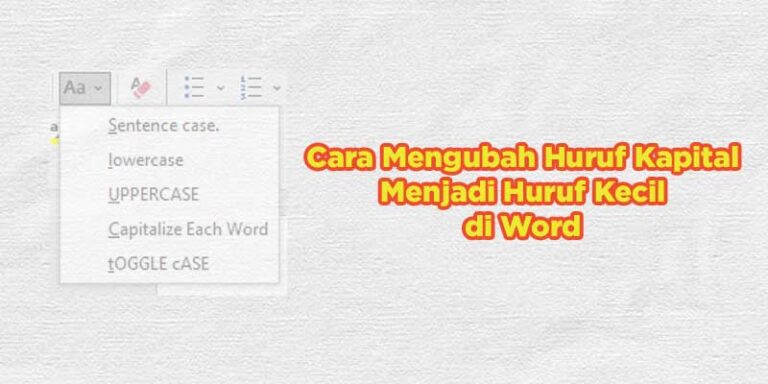
Ctrl + A. - Akses Opsi "Change Case": Setelah teks terpilih, cari tombol "Change Case" di tab "Home". Biasanya, tombol ini berada di grup "Font", di sebelah kanan tombol cetak tebal (Bold), miring (Italic), dan garis bawah (Underline). Tombol ini seringkali dilambangkan dengan ikon "Aa" atau serupa.
-
Pilih "UPPERCASE": Klik tombol "Change Case" tersebut. Sebuah menu dropdown akan muncul dengan beberapa opsi:
Sentence case: Mengubah huruf pertama kalimat menjadi kapital, sisanya huruf biasa.lowercase: Mengubah semua huruf menjadi huruf biasa.UPPERCASE: Mengubah semua huruf menjadi huruf kapital.Title Case: Mengubah huruf pertama setiap kata menjadi kapital (kecuali kata-kata tertentu seperti artikel dan preposisi).tOGGLE cASE: Mengubah huruf kapital menjadi huruf biasa dan sebaliknya.
Untuk mengubah semua huruf biasa menjadi kapital, pilih opsi
UPPERCASE.
- Langkah-langkah Detail:
- Buka dokumen Microsoft Word Anda.
- Sorot teks yang ingin diubah.
- Pergi ke tab "Home".
- Dalam grup "Font", klik ikon "Change Case" (Aa).
- Pilih "UPPERCASE".
- Pilih Teks: Pertama, Anda perlu memilih (blok) teks yang ingin Anda ubah menjadi huruf kapital. Anda bisa memilih satu kata, satu kalimat, paragraf, atau bahkan seluruh dokumen dengan menekan
-
Opsi Lain dalam "Change Case"
Penting untuk dicatat bahwa tombol "Change Case" tidak hanya untuk mengubah menjadi kapital. Anda dapat menggunakannya untuk berbagai format penulisan, seperti:lowercase: Sangat berguna jika Anda tidak sengaja mengetik dalam huruf kapital dan ingin mengembalikannya menjadi huruf biasa.Title Case: Sering digunakan untuk judul artikel, bab buku, atau nama-nama resmi. Perlu diingat, Microsoft Word cukup pintar untuk mengenali kata-kata umum yang seharusnya tidak dikapitalkan dalamTitle Case(misalnya, "a", "an", "the", "of", "in", "on").tOGGLE cASE: Fitur yang menarik untuk membalikkan kapitalisasi yang ada. Jika suatu huruf kapital, ia akan menjadi huruf biasa, dan sebaliknya. Ini bisa membantu memperbaiki kesalahan ketik di mana sebagian teks sudah dikapitalkan tanpa sengaja.
B. Google Docs
Google Docs, sebagai alternatif gratis dan berbasis cloud dari Microsoft Word, juga menawarkan fungsionalitas yang serupa.
-
Menggunakan Menu "Format"
- Pilih Teks: Sama seperti di Word, Anda perlu memilih teks yang akan diubah.
- Akses Menu "Format": Arahkan kursor ke menu "Format" di bagian atas jendela Google Docs.
- Pilih "Text": Dalam menu "Format", cari dan klik opsi "Text".
- Pilih "UPPERCASE": Sebuah submenu akan muncul dengan pilihan format teks. Pilih
UPPERCASE.
-
Langkah-langkah Detail:
- Buka dokumen Google Docs Anda.
- Sorot teks yang ingin diubah.
- Klik menu "Format".
- Arahkan ke "Text".
- Pilih "UPPERCASE".
-
Fleksibilitas Google Docs
Google Docs menyediakan opsi yang sama persis dengan Microsoft Word, yaituSentence case,lowercase,UPPERCASE,Title Case, dantOGGLE cASE. Keunggulan Google Docs adalah kemampuannya untuk diakses dari mana saja dan kolaborasi real-time, namun untuk fitur pengolahan teks dasar seperti konversi kapitalisasi, ia sama kuatnya dengan aplikasi desktop.
C. LibreOffice Writer / OpenOffice Writer
Bagi pengguna yang memilih suite perkantoran gratis seperti LibreOffice atau OpenOffice, prosesnya juga sangat mirip.
-
Menu "Format" dan "Text"
- Pilih Teks: Blok teks yang ingin Anda ubah.
- Akses Menu "Format": Klik menu "Format" di bagian atas.
- Pilih "Text": Cari opsi "Text" di dalam menu "Format".
- Pilih "Change Case": Submenu "Text" akan menampilkan opsi "Change Case". Klik opsi ini.
- Pilih "UPPERCASE": Jendela baru akan muncul dengan berbagai pilihan. Pilih "UPPERCASE" dari daftar dan klik "OK".
-
Langkah-langkah Detail:
- Buka dokumen di LibreOffice Writer atau OpenOffice Writer.
- Sorot teks yang diinginkan.
- Klik menu "Format".
- Pilih "Text".
- Pilih "Change Case".
- Pada jendela "Change Case", pilih "UPPERCASE" dan klik "OK".
-
Kesamaan dengan Aplikasi Lain
Ketiga aplikasi pengolah kata ini memiliki filosofi yang sama dalam menangani konversi kapitalisasi. Pengguna yang terbiasa dengan satu aplikasi akan menemukan prosesnya sangat familiar di aplikasi lainnya. Fokus pada pemilihan teks, akses menu "Format" atau tombol "Change Case", dan memilih opsi yang diinginkan adalah kunci utamanya.
III. Metode Cepat dan Pintasan Keyboard
Bagi mereka yang sering melakukan konversi huruf kapital, menggunakan pintasan keyboard dapat menghemat waktu secara signifikan. Alih-alih harus menggerakkan mouse dan mengklik menu, Anda bisa menyelesaikan tugas ini hanya dengan beberapa ketukan jari.
A. Pintasan Umum di Microsoft Word
Microsoft Word menyediakan pintasan keyboard yang sangat berguna untuk mengubah kapitalisasi teks.
-
Shift + F3Ini adalah pintasan yang paling sering digunakan untuk mengubah kapitalisasi di Word. Cara kerjanya adalah dengan mengulang siklus perubahan kapitalisasi pada teks yang dipilih.
- Pilih Teks: Blok teks yang ingin Anda ubah.
- Tekan
Shift + F3:- Saat pertama kali ditekan, teks akan berubah menjadi
Sentence case(huruf pertama kalimat kapital, sisanya huruf biasa). - Jika Anda menekan
Shift + F3lagi, teks akan berubah menjadiUPPERCASE(semua huruf kapital). - Jika Anda menekan
Shift + F3sekali lagi, teks akan kembali kelowercase(semua huruf biasa). - Dan seterusnya, siklus akan terus berlanjut.
- Saat pertama kali ditekan, teks akan berubah menjadi
Jadi, untuk mengubah teks biasa menjadi kapital, Anda cukup menekan
Shift + F3hingga teks tersebut berubah menjadiUPPERCASE. -
Perbedaan Fungsi
F3denganShift + F3
Penting untuk diingat bahwa menekanF3saja biasanya memiliki fungsi yang berbeda (misalnya, mengulangi tindakan terakhir atau memanggil AutoText, tergantung konteks). Oleh karena itu, pastikan Anda menekan kombinasiShift + F3.
B. Pintasan di Aplikasi Lain (Jika Tersedia)
Tidak semua aplikasi memiliki pintasan keyboard yang sama persis untuk konversi kapitalisasi. Namun, banyak aplikasi pengolah kata atau editor teks yang menyediakan pintasan serupa atau memungkinkan pengguna untuk menyesuaikannya.
- Google Docs: Google Docs tidak memiliki pintasan keyboard bawaan yang persis seperti
Shift + F3untuk siklus kapitalisasi. Namun, Anda tetap bisa mengakses fitur melalui menu "Format" > "Text" > "UPPERCASE" yang relatif cepat. - LibreOffice/OpenOffice: Mirip dengan Google Docs, pintasan
Shift + F3mungkin tidak secara langsung berfungsi untuk siklus kapitalisasi seperti di Word. Pengguna biasanya perlu menggunakan menu "Format" > "Text" > "Change Case". Namun, seringkali ada pengaturan kustomisasi pintasan yang memungkinkan pengguna menetapkan pintasan mereka sendiri.
C. Keuntungan Menggunakan Pintasan
- Efisiensi Waktu: Ini adalah keuntungan utama. Anda dapat mengubah kapitalisasi tanpa harus mengalihkan tangan dari keyboard ke mouse.
- Alur Kerja yang Lancar: Bagi penulis, editor, atau siapa pun yang bekerja dengan teks dalam jumlah besar, pintasan keyboard membantu menjaga alur kerja tetap lancar dan tidak terganggu.
- Akses Cepat: Fitur ini menjadi sangat mudah diakses, memungkinkan Anda untuk dengan cepat memperbaiki kesalahan atau menyesuaikan format teks sesuai kebutuhan.
Menguasai pintasan keyboard seperti Shift + F3 di Microsoft Word adalah salah satu cara paling efektif untuk meningkatkan produktivitas saat bekerja dengan teks.
IV. Mengubah Huruf Kapital Secara Massal (Advanced)
Untuk kebutuhan yang lebih kompleks atau ketika bekerja dengan data yang sangat besar, metode dasar mungkin terasa kurang efisien. Di sinilah fitur pencarian dan penggantian yang lebih canggih, serta fungsi spreadsheet, menjadi sangat berguna.
A. Menggunakan Fitur "Find and Replace"
Fitur "Find and Replace" (Cari dan Ganti) yang ada di sebagian besar aplikasi pengolah kata dan editor teks dapat dimanfaatkan dengan sangat ampuh untuk konversi huruf kapital, terutama jika dikombinasikan dengan regular expressions (RegEx).
-
Mencari Pola Tertentu (RegEx)
RegEx adalah urutan karakter yang membentuk pola pencarian. Dengan RegEx, kita bisa mendefinisikan pola yang sangat spesifik, misalnya "semua huruf kecil" atau "huruf pertama dari setiap kata".
-
Contoh Sederhana (Tanpa RegEx Khusus):
Untuk kasus konversi paling dasar (semua menjadi kapital), kita bisa memanfaatkan fungsi bawaan "Find and Replace" tanpa perlu RegEx yang rumit. Namun, perlu dicatat bahwa tidak semua implementasi "Find and Replace" memiliki opsi untuk mengubah kapitalisasi secara langsung dalam proses penggantian. Biasanya, ini lebih efektif jika Anda menggunakan scripting atau alat khusus. -
Menggunakan RegEx dengan Alat yang Mendukung:
Beberapa editor teks lanjutan (seperti Notepad++, Sublime Text, VS Code) atau bahkan fitur "Find and Replace" yang lebih canggih di aplikasi pengolah kata (jika ada opsi "Use Wildcards" atau "Regular Expressions") memungkinkan penggunaan RegEx.Misalnya, di editor yang mendukung RegEx:
- Cari (Find what):
()– Pola ini mencari setiap huruf kecil (a-z). Tanda kurung()membuat grup tangkapan, yang berarti kita bisa merujuk kembali ke huruf yang ditemukan. - Ganti dengan (Replace with):
U1– Ini adalah sintaks yang bervariasi tergantung pada editornya.Ubiasanya berarti "ubah ke huruf kapital", dan1merujuk pada grup tangkapan pertama (huruf yang ditemukan).
Jika editor Anda tidak mendukung sintaks
U, Anda mungkin perlu mencari cara lain atau menggunakan pendekatan yang berbeda. Beberapa editor mungkin memiliki opsi "Format" atau "Case Conversion" di jendela "Find and Replace". - Cari (Find what):
-
-
Contoh Kasus Penggunaan:
- Membuat Judul dari Teks Biasa: Jika Anda memiliki paragraf teks biasa dan ingin mengubahnya menjadi format
Title Casesecara otomatis (misalnya, Anda ingin setiap kata dimulai dengan huruf kapital), RegEx bisa menjadi alat yang sangat ampuh, meskipun lebih kompleks untuk diimplementasikan. - Menstandarkan Penulisan: Dalam dokumen besar yang mungkin memiliki campuran penulisan huruf kapital yang tidak konsisten, Anda bisa menggunakan "Find and Replace" dengan RegEx untuk menstandarkannya ke
UPPERCASEatau format lain.
- Membuat Judul dari Teks Biasa: Jika Anda memiliki paragraf teks biasa dan ingin mengubahnya menjadi format
B. Menggunakan Fungsi Spreadsheet (Excel, Google Sheets)
Spreadsheet seperti Microsoft Excel dan Google Sheets sangat baik dalam memanipulasi data dalam kolom. Mereka memiliki fungsi bawaan untuk mengubah kapitalisasi.
-
Fungsi
UPPER()Fungsi
UPPER()digunakan untuk mengubah semua huruf dalam sebuah teks menjadi huruf kapital. -
Cara Menerapkan:
Misalkan Anda memiliki daftar nama di Kolom A, mulai dari baris 2. Anda ingin menampilkan nama-nama tersebut dalam huruf kapital di Kolom B.- Di Sel B2: Ketik rumus
=UPPER(A2). - Tekan Enter: Sel B2 sekarang akan menampilkan isi sel A2 dalam huruf kapital.
- Salin Rumus: Klik sel B2, lalu tarik kotak kecil di sudut kanan bawah sel (fill handle) ke bawah sejauh data Anda di Kolom A. Rumus akan otomatis disesuaikan untuk setiap baris.
- Di Sel B2: Ketik rumus
-
Menggabungkan dengan Data Lain:
FungsiUPPER()dapat dikombinasikan dengan fungsi lain. Misalnya, jika Anda ingin menggabungkan nama depan dan belakang yang keduanya sudah dikonversi menjadi kapital:
=UPPER(A2) & " " & UPPER(B2)(Jika nama depan di A2 dan nama belakang di B2).
Metode menggunakan spreadsheet ini sangat efektif untuk mengubah daftar teks yang sudah ada dalam format tabel atau kolom. Setelah konversi selesai, Anda bisa menyalin hasil dari Kolom B dan menempelkannya kembali sebagai nilai biasa (paste special > values) di Kolom A jika Anda ingin mengganti data asli.
V. Konversi Huruf Kapital dalam Pemrograman dan Web Development
Bagi pengembang web dan programmer, memanipulasi string teks, termasuk mengubah kapitalisasi, adalah tugas sehari-hari. Hampir semua bahasa pemrograman menyediakan metode bawaan untuk melakukan ini.
A. JavaScript
JavaScript adalah bahasa pemrograman utama untuk sisi klien (browser web).
-
Metode
.toUpperCase()Setiap string di JavaScript memiliki metode bawaan bernama
.toUpperCase()yang mengembalikan string baru dengan semua karakter diubah menjadi huruf kapital. -
Contoh Kode Sederhana:
let teksBiasa = "ini adalah teks biasa";
let teksKapital = teksBiasa.toUpperCase();

console.log(teksKapital); // Output: "INI ADALAH TEKS BIASA"
Dalam konteks web development, ini sering digunakan untuk:
- Memvalidasi input pengguna (misalnya, memastikan kode pos atau nomor identifikasi dimasukkan dalam format kapital).
- Menampilkan judul atau label dalam format kapital secara dinamis.
- Membuat perbandingan string yang tidak peka huruf besar/kecil (dengan mengubah kedua string menjadi kapital atau kecil sebelum membandingkan).
B. Python
Python adalah bahasa pemrograman yang populer untuk berbagai keperluan, termasuk pengembangan web, analisis data, dan otomatisasi.
-
Metode
.upper()Sama seperti JavaScript, objek string di Python memiliki metode
.upper()yang mengembalikan salinan string dengan semua karakter dikonversi menjadi huruf kapital. -
Contoh Kode Sederhana:
teks_biasa = "ini adalah teks python"
teks_kapital = teks_biasa.upper()

print(teks_kapital) # Output: "INI ADALAH TEKS PYTHON"
Dalam Python,
.upper()digunakan dalam skenario yang mirip dengan JavaScript, seperti membersihkan data, memproses input pengguna, atau membuat output yang diformat.
C. CSS
Cascading Style Sheets (CSS) digunakan untuk mengatur tampilan elemen pada halaman web.
-
Properti
text-transform: uppercase;CSS menyediakan properti
text-transformyang dapat digunakan untuk mengubah kapitalisasi teks tanpa mengubah kode HTML sumbernya. -
Penerapan pada Elemen HTML:
Misalkan Anda memiliki elemen HTML seperti ini:
<p class="judul-artikel">ini adalah judul artikel</p>Anda bisa menggunakan CSS untuk membuatnya tampil dalam huruf kapital:
.judul-artikel
    text-transform: uppercase;
Hasilnya, teks "ini adalah judul artikel" akan ditampilkan sebagai "INI ADALAH JUDUL ARTIKEL" di browser. Properti ini juga memiliki nilai lain seperti
lowercase,capitalize(hanya huruf pertama setiap kata), dannone(default).Keunggulan menggunakan CSS adalah pemisahan antara konten (HTML) dan presentasi (CSS). Ini membuat kode lebih bersih dan mudah dikelola.
VI. Tips dan Trik Tambahan
Mengubah teks menjadi huruf kapital adalah tugas yang relatif mudah, tetapi ada beberapa pertimbangan dan praktik terbaik yang perlu diperhatikan untuk memaksimalkan efektivitasnya.
A. Kapan Menggunakan Huruf Kapital (Penekanan, Judul, dll.)
Huruf kapital memiliki peran penting dalam komunikasi tertulis untuk memberikan penekanan, menandai kategori tertentu, atau mengikuti konvensi penulisan.
- Penekanan: Mengubah satu kata atau frasa menjadi kapital dapat digunakan untuk memberikan penekanan kuat, seolah-olah kata tersebut diucapkan dengan nada lebih tinggi atau lebih keras. Namun, penggunaan ini harus bijak agar tidak terkesan berteriak.
- Judul dan Sub- Format
Title CaseatauUPPERCASEsering digunakan untuk judul utama, judul bab, judul bagian, atau judul dokumen untuk membedakannya dari teks isi. - Nama Merek atau Akronim: Nama merek tertentu (misalnya, IKEA, SAMSUNG) dan akronim (misalnya, NASA, PBB) secara konvensional ditulis dalam huruf kapital.
- Perintah atau Instruksi: Dalam beberapa konteks teknis atau instruksional, perintah penting terkadang ditulis dalam huruf kapital untuk menarik perhatian.
- Judul Kolom Tabel: Di dalam tabel, judul kolom seringkali dibuat dalam huruf kapital agar mudah dibedakan dari data di bawahnya.
B. Menghindari Penggunaan Berlebihan
Meskipun efektif, penggunaan huruf kapital yang berlebihan dapat memiliki efek sebaliknya.
- Terkesan Berteriak (ALL CAPS IS LIKE SHOUTING): Menulis seluruh paragraf atau dokumen dalam huruf kapital seringkali dianggap sebagai "berteriak" secara online dan bisa membuat pembaca merasa tidak nyaman atau diabaikan.
- Kesulitan Membaca: Terlalu banyak huruf kapital dapat membuat teks lebih sulit dibaca karena bentuk huruf kapital cenderung lebih seragam dan kurang memiliki variasi bentuk dibandingkan huruf biasa yang memiliki bentuk naik dan turun (ascenders and descenders).
- Kesalahan Format: Terkadang, konversi ke huruf kapital secara otomatis bisa salah menangani kata-kata yang seharusnya tetap dalam huruf biasa (misalnya, kata-kata seperti "iPhone" yang merupakan nama merek, atau kata-kata bahasa asing yang memiliki aksen).
Oleh karena itu, bijaklah dalam menggunakan konversi ke huruf kapital. Gunakanlah hanya ketika memang diperlukan untuk kejelasan, penekanan, atau mengikuti standar penulisan yang berlaku.
C. Memeriksa Kembali Hasil Konversi
Setelah melakukan konversi huruf kapital, terutama untuk dokumen penting atau teks yang akan dipublikasikan, selalu luangkan waktu untuk memeriksanya kembali.
- Periksa Kata-kata Khusus: Pastikan nama merek, akronim, atau kata-kata yang memiliki kapitalisasi unik tidak berubah menjadi tidak sesuai. Misalnya, "eBay" menjadi "EBAY" mungkin tidak diinginkan.
- Periksa Konsistensi: Jika Anda menggunakan
Title Case, periksa apakah kata-kata kecil seperti "a", "an", "the", "of", "in" (yang seharusnya tidak dikapitalkan dalamTitle Casestandar) sudah ditangani dengan benar oleh aplikasi Anda. - Baca Ulang: Membaca ulang teks yang sudah dikonversi dapat membantu Anda menangkap kesalahan yang mungkin terlewatkan.
Menggunakan fitur koreksi otomatis atau spell checker setelah konversi juga bisa membantu menemukan kesalahan yang berhubungan dengan kapitalisasi yang tidak umum.
VII. Kesimpulan
Kemampuan untuk mengubah huruf biasa menjadi kapital adalah keterampilan dasar namun esensial dalam dunia digital. Artikel ini telah membahas berbagai metode yang dapat Anda gunakan, mulai dari fitur sederhana yang tersedia di aplikasi pengolah kata populer hingga teknik yang lebih canggih menggunakan pemrograman dan CSS.
A. Rangkuman Metode
Kita telah melihat bagaimana Microsoft Word, Google Docs, dan LibreOffice Writer menawarkan opsi "Change Case" yang mudah diakses. Pintasan keyboard seperti Shift + F3 di Word memberikan efisiensi waktu yang luar biasa bagi pengguna yang sering melakukan konversi ini. Untuk kebutuhan yang lebih besar, fitur "Find and Replace" yang didukung RegEx atau fungsi UPPER() di spreadsheet seperti Excel dan Google Sheets menawarkan solusi yang kuat. Terakhir, bagi para pengembang, metode .toUpperCase() di JavaScript dan Python, serta properti text-transform: uppercase; di CSS, memberikan fleksibilitas dalam mengelola kapitalisasi teks pada aplikasi web.
B. Fleksibilitas dan Kemudahan
Salah satu aspek paling menarik dari fitur-fitur ini adalah fleksibilitas dan kemudahan penggunaannya. Hampir semua orang, dari pengguna awam hingga profesional IT, dapat menemukan cara yang sesuai dengan tingkat keahlian dan kebutuhan mereka. Baik Anda hanya perlu mengubah satu kata atau memproses ribuan baris data, ada alat yang tepat untuk Anda.
C. Pentingnya Memilih Metode yang Tepat
Memilih metode yang tepat tergantung pada konteks penggunaan Anda.
- Untuk tugas sehari-hari di dokumen, aplikasi pengolah kata dan pintasan keyboard adalah pilihan terbaik.
- Untuk mengelola daftar data, spreadsheet adalah solusi yang efisien.
- Untuk aplikasi web dan otomatisasi, bahasa pemrograman dan CSS menyediakan kontrol yang kuat.
Dengan memahami dan menguasai berbagai metode ini, Anda dapat meningkatkan efisiensi kerja Anda, memastikan konsistensi format teks, dan membuat dokumen serta aplikasi Anda terlihat lebih profesional dan mudah dibaca. Menguasai konversi huruf kapital bukanlah sekadar trik teknis, melainkan sebuah langkah kecil namun signifikan dalam mengoptimalkan alur kerja digital Anda.