

Dalam dunia pengolahan dokumen, kemampuan untuk memanipulasi teks adalah keterampilan dasar namun esensial. Salah satu manipulasi teks yang paling umum dan sering dibutuhkan adalah mengubah kapitalisasi huruf, yaitu mengubah teks dari huruf kecil menjadi huruf besar, atau sebaliknya. Microsoft Word, sebagai salah satu pengolah kata terkemuka, menyediakan berbagai cara mudah dan efisien untuk melakukan hal ini. Artikel ini akan membahas secara mendalam berbagai metode untuk mengubah huruf kecil menjadi huruf besar di Microsoft Word, mulai dari fungsi bawaan yang paling umum hingga trik yang mungkin belum banyak diketahui, dengan tujuan memberikan panduan yang komprehensif dan mudah diikuti.
Mengapa Mengubah Kapitalisasi Huruf Penting?
Sebelum menyelami cara melakukannya, penting untuk memahami mengapa keterampilan ini begitu berharga.
- Konsistensi: Dalam dokumen profesional, konsistensi dalam penggunaan kapitalisasi sangat penting untuk keterbacaan dan citra profesional. Misalnya, judul atau nama diri harus selalu menggunakan kapitalisasi yang tepat.
- Penekanan: Terkadang, mengubah sebagian teks menjadi huruf besar dapat digunakan untuk memberikan penekanan atau menyorot informasi penting.
- Koreksi Kesalahan: Kesalahan pengetikan seperti menekan tombol Caps Lock secara tidak sengaja adalah hal yang umum terjadi. Kemampuan untuk mengoreksi kesalahan ini dengan cepat sangat membantu.
- Format Dokumen: Berbagai gaya penulisan dan panduan format mungkin mengharuskan penggunaan kapitalisasi tertentu untuk jenis teks tertentu.
Metode 1: Menggunakan Tombol "Change Case" (Ubah Huruf)
Ini adalah metode paling standar dan paling sering digunakan di Microsoft Word. Tombol "Change Case" menawarkan beberapa pilihan kapitalisasi yang bisa dipilih dengan cepat.
Langkah-langkah:
-
Pilih Teks: Pertama, Anda perlu memilih (menyorot) teks yang ingin Anda ubah kapitalisasinya. Anda bisa memilih satu kata, satu kalimat, beberapa paragraf, atau seluruh dokumen (dengan menekan
Ctrl + AatauCmd + A). -
Temukan Tombol "Change Case":
- Pergi ke tab Home di pita (ribbon) Word.
- Dalam grup Font, Anda akan menemukan tombol yang terlihat seperti "Aa" dengan panah ke bawah di sebelahnya. Ini adalah tombol "Change Case".
-
Pilih Opsi Kapitalisasi: Klik tombol "Change Case" tersebut. Akan muncul sebuah menu tarik-turun dengan beberapa pilihan:
- Sentence case (Huruf awal kalimat): Mengubah huruf pertama dari setiap kalimat menjadi huruf besar, dan sisanya menjadi huruf kecil. Ini adalah kapitalisasi yang paling umum digunakan dalam penulisan kalimat.
- lowercase (huruf kecil): Mengubah semua huruf yang dipilih menjadi huruf kecil.
- UPPERCASE (HURUF BESAR): Mengubah semua huruf yang dipilih menjadi huruf besar. Ini adalah opsi yang akan Anda pilih untuk mengubah huruf kecil menjadi huruf besar.
- Capitalize Each Word (Huruf Awal Setiap Kata): Mengubah huruf pertama dari setiap kata dalam teks yang dipilih menjadi huruf besar, dan sisanya menjadi huruf kecil. Ini sering digunakan untuk judul atau subjudul.
- tOGGLE cASE (UBAH bENTUK): Mengubah huruf besar menjadi huruf kecil dan sebaliknya. Jika Anda memiliki teks yang sebagian huruf besar dan sebagian huruf kecil secara acak, opsi ini akan membalikkannya.
-
Klik Opsi yang Diinginkan: Untuk mengubah huruf kecil menjadi huruf besar, pilih UPPERCASE.
Keunggulan Metode Ini:
- Cepat dan Intuitif: Sangat mudah ditemukan dan digunakan.
- Fleksibel: Menawarkan berbagai pilihan kapitalisasi yang umum digunakan.
- Tersedia di Semua Versi Modern Word: Tombol ini konsisten di berbagai versi Microsoft Word.
Metode 2: Menggunakan Pintasan Keyboard (Shortcut)
Microsoft Word juga menyediakan pintasan keyboard yang sangat efisien untuk mengakses fungsi "Change Case" tanpa harus mengklik tombol.
Langkah-langkah:
- Pilih Teks: Sama seperti metode sebelumnya, pilih teks yang ingin Anda ubah.
- Tekan
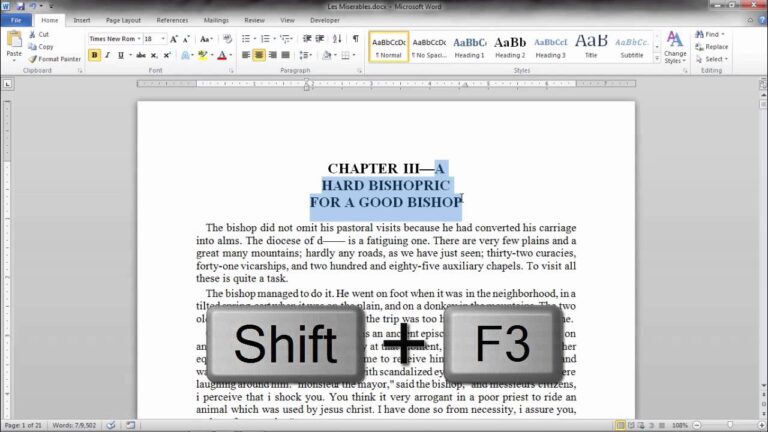
Shift + F3: Tekan kombinasi tombolShiftdanF3secara bersamaan.- Setiap kali Anda menekan
Shift + F3, kapitalisasi teks yang dipilih akan beralih melalui siklus:Sentence case->lowercase->UPPERCASE->Capitalize Each Word->tOGGLE cASE(dan kembali lagi). - Jika Anda ingin langsung menuju
UPPERCASE, Anda mungkin perlu menekanShift + F3beberapa kali sampai teks Anda menjadi semua huruf besar. - Tips: Jika Anda ingin lebih spesifik, Anda bisa menekan dan menahan tombol
Ctrlsaat menekanShift + F3. Ini akan memutar siklus kapitalisasi untuk setiap kata secara individual.
- Setiap kali Anda menekan
Keunggulan Metode Ini:
- Sangat Cepat: Menghemat waktu karena tidak perlu menggerakkan mouse.
- Efisiensi: Cocok untuk pengguna yang sering melakukan perubahan kapitalisasi.
Metode 3: Menggunakan Fitur "Find and Replace" (Cari dan Ganti) untuk Kasus Tertentu (Trik Lanjutan)
Meskipun tombol "Change Case" dan pintasan keyboard (Shift + F3) adalah cara yang paling umum, ada kalanya Anda mungkin ingin melakukan perubahan kapitalisasi yang lebih spesifik atau bersyarat. Dalam kasus seperti itu, fitur "Find and Replace" bisa menjadi alat yang ampuh, meskipun sedikit lebih kompleks.
Misalnya, Anda mungkin ingin mengubah semua huruf kecil menjadi huruf besar, tetapi hanya untuk kata-kata tertentu, atau hanya jika kata tersebut tidak diawali dengan huruf besar.
Contoh Skenario: Anda memiliki dokumen yang ditulis seluruhnya dalam huruf kecil, tetapi Anda ingin mengubah semua huruf di dalamnya menjadi huruf besar. Ini bisa dilakukan dengan "Find and Replace" namun ini bukan cara yang paling efisien untuk tugas ini. Namun, jika Anda ingin mengganti kata tertentu dari huruf kecil ke huruf besar, ini bisa berguna.
Langkah-langkah untuk Mengganti Kata Tertentu dari Huruf Kecil ke Huruf Besar:
- Buka Jendela "Find and Replace": Tekan
Ctrl + H(atauCmd + Hdi Mac) untuk membuka dialog "Find and Replace". - Di Kolom "Find what": Masukkan kata yang ingin Anda cari (dalam huruf kecil).
- Di Kolom "Replace with": Masukkan kata yang sama, tetapi sekarang dalam huruf besar.
- Gunakan Opsi "Format":
- Klik tombol More >> (jika jendela "Find and Replace" dalam tampilan ringkas).
- Klik pada tombol Format di bagian bawah jendela.
- Pilih Font….
- Di jendela "Font", di bawah bagian Effects, centang kotak ALL CAPS. Klik OK.
- Sekarang, di bawah kolom "Replace with", Anda akan melihat "Format: Font: Bold, All Caps". Ini memberitahu Word untuk mencari teks yang diformat sebagai "All Caps" (meskipun Anda tidak secara eksplisit memformatnya demikian).
- Lakukan Penggantian:
- Untuk mengganti satu per satu, klik Find Next lalu Replace.
- Untuk mengganti semua kemunculan, klik Replace All.
Catatan Penting untuk "Find and Replace":
- Metode ini tidak mengubah kapitalisasi secara umum seperti
Shift + F3atau tombol "Change Case". Metode ini mengganti teks spesifik dengan teks yang Anda ketikkan di "Replace with" dan menerapkan format "All Caps" padanya. - Untuk mengubah seluruh dokumen dari huruf kecil menjadi huruf besar menggunakan "Find and Replace" tanpa mengetik ulang semua kata, Anda perlu menggunakan pendekatan yang sedikit berbeda, yaitu dengan mencari semua huruf dan menggantinya dengan versi huruf besarnya, yang menjadi sangat rumit dan tidak efisien dibandingkan metode standar.
- Pendekatan "Find and Replace" lebih cocok untuk skenario di mana Anda perlu mengganti kata tertentu atau menerapkan format kapitalisasi secara kondisional.
Metode 4: Menggunakan Macro (Untuk Pengguna Tingkat Lanjut)
Bagi pengguna yang sering melakukan tugas pengolahan teks yang kompleks, membuat atau menggunakan macro bisa menjadi solusi yang sangat ampuh. Macro adalah serangkaian perintah yang dapat direkam dan dijalankan kembali untuk mengotomatiskan tugas-tugas tertentu.
Anda dapat merekam macro untuk mengubah teks yang dipilih menjadi huruf besar, atau bahkan menulis kode VBA (Visual Basic for Applications) untuk melakukan manipulasi kapitalisasi yang lebih canggih.
Langkah-langkah Umum Merekam Macro:
- Aktifkan Tab "Developer": Jika Anda belum melihat tab "Developer", klik
File > Options > Customize Ribbon, lalu centang kotak "Developer" di sebelah kanan. - Mulai Merekam Macro: Pergi ke tab Developer, klik Record Macro.
- Beri Nama Macro: Beri nama macro Anda (misalnya, "UbahKeHurufBesar").
- Pilih Lokasi Penyimpanan: Pilih di mana Anda ingin menyimpan macro (biasanya "All Documents" agar tersedia di semua dokumen).
- Tetapkan Tombol atau Pintasan (Opsional): Anda bisa menetapkan tombol di Quick Access Toolbar atau pintasan keyboard untuk macro ini.
- Pilih Teks dan Terapkan Perubahan:
- Saat perekaman dimulai, pilih teks yang ingin Anda ubah.
- Gunakan metode standar (tombol "Change Case" atau
Shift + F3) untuk mengubahnya menjadi huruf besar.
- Hentikan Perekaman: Klik Stop Recording di tab Developer.
Sekarang, setiap kali Anda menjalankan macro ini (dengan mengklik tombol atau menggunakan pintasan keyboard yang Anda tetapkan), macro akan mengulangi langkah-langkah yang Anda rekam, termasuk mengubah teks yang dipilih menjadi huruf besar.
Keunggulan Metode Macro:
- Otomatisasi Penuh: Sangat berguna untuk tugas yang berulang.
- Fleksibilitas Tinggi: Memungkinkan kustomisasi yang mendalam.
Kekurangan Metode Macro:
- Memerlukan Pengetahuan Tambahan: Merekam atau menulis macro membutuhkan sedikit pemahaman tentang cara kerjanya.
- Potensi Kompleksitas: Untuk tugas yang sangat spesifik, penulisan kode VBA mungkin diperlukan.
Tips dan Trik Tambahan:
- Menghapus Pemformatan: Jika Anda menghadapi masalah kapitalisasi yang aneh setelah menyalin teks dari sumber lain, coba hapus pemformatan sebelum mengubah kapitalisasi. Pilih teks, lalu di tab Home, grup Font, klik tombol Clear All Formatting (ikonnya seperti huruf "A" dengan penghapus).
- Pengaruh Spasi: Perlu diingat bahwa fungsi "Change Case" biasanya tidak memengaruhi spasi. Jika Anda menggunakan "Capitalize Each Word", kata-kata yang dipisahkan oleh beberapa spasi akan tetap memiliki spasi tersebut.
- Perhatikan Konteks: Selalu periksa kembali teks Anda setelah mengubah kapitalisasi, terutama jika Anda menggunakan opsi seperti "Capitalize Each Word" atau "Toggle Case", untuk memastikan hasilnya sesuai dengan yang Anda inginkan.
Kesimpulan
Mengubah huruf kecil menjadi huruf besar di Microsoft Word adalah tugas yang mendasar namun sangat penting dalam penulisan dokumen. Dengan memahami dan menguasai metode-metode yang telah dibahas, mulai dari tombol "Change Case" yang intuitif, pintasan keyboard Shift + F3 yang efisien, hingga opsi lanjutan seperti "Find and Replace" dan macro, Anda dapat meningkatkan produktivitas dan memastikan konsistensi serta profesionalisme dalam dokumen Anda. Pilihlah metode yang paling sesuai dengan kebutuhan dan tingkat kenyamanan Anda, dan jangan ragu untuk berlatih agar Anda dapat menguasai manipulasi teks ini dengan lancar.