

Microsoft Word 2007, meskipun merupakan versi yang lebih lama, masih banyak digunakan oleh banyak pengguna. Salah satu fungsi dasar namun penting yang seringkali dibutuhkan adalah kemampuan untuk mengubah kapitalisasi teks. Baik Anda ingin mengubah seluruh kalimat menjadi huruf besar, mengubah awal setiap kata menjadi huruf besar, atau mengembalikan teks yang salah dikapitalisasi menjadi huruf kecil, Word 2007 menyediakan cara yang mudah untuk melakukannya. Artikel ini akan memandu Anda langkah demi langkah melalui berbagai metode untuk mengubah huruf kecil menjadi huruf besar (dan sebaliknya) di Word 2007, memastikan Anda dapat menguasai fungsi ini dengan cepat dan efisien.
Pendahuluan: Pentingnya Kapitalisasi Teks di Word 2007
Kapitalisasi teks, atau yang sering disebut sebagai "case changing", adalah elemen krusial dalam penulisan profesional dan personal. Kesalahan dalam kapitalisasi dapat membuat dokumen terlihat tidak rapi, kurang profesional, dan bahkan dapat mengaburkan makna. Misalnya, penulisan nama diri dengan huruf kecil semua akan terlihat janggal, sementara penulisan seluruh kalimat dengan huruf besar tanpa alasan yang jelas bisa diartikan sebagai teriakan.
Dalam konteks akademik, profesional, atau bahkan komunikasi sehari-hari, memastikan kapitalisasi yang benar sangatlah penting. Word 2007, meskipun tidak secanggih versi terbarunya, tetap menawarkan alat yang ampuh untuk mengatur kapitalisasi teks sesuai kebutuhan Anda. Memahami cara menggunakan fitur ini akan menghemat waktu Anda secara signifikan, terutama saat berhadapan dengan dokumen yang panjang atau ketika Anda perlu melakukan perubahan kapitalisasi yang konsisten di banyak bagian teks.
Artikel ini akan menguraikan cara-cara paling efektif untuk mengubah kapitalisasi di Word 2007, dimulai dari metode yang paling umum hingga beberapa tips tambahan yang mungkin berguna. Kita akan membahas:
- Menggunakan Fitur "Change Case" (Ubah Huruf): Ini adalah metode utama dan paling fleksibel.
- Kombinasi Tombol Keyboard (Shortcut): Untuk kecepatan dan efisiensi.
- Memahami Berbagai Pilihan Kapitalisasi: Menjelaskan setiap opsi yang tersedia.
- Tips dan Trik Tambahan: Untuk penggunaan yang lebih optimal.
Mari kita mulai dengan metode paling mendasar namun paling kuat.
Bagian 1: Menggunakan Fitur "Change Case" (Ubah Huruf)
Fitur "Change Case" di Word 2007 adalah alat yang dirancang khusus untuk mengubah kapitalisasi teks. Fitur ini menawarkan beberapa opsi yang dapat disesuaikan dengan berbagai kebutuhan penulisan Anda.
Langkah-langkah Menggunakan Fitur "Change Case":
-
Pilih Teks yang Akan Diubah: Langkah pertama adalah menyorot atau memilih bagian teks yang ingin Anda ubah kapitalisasinya. Anda bisa memilih satu kata, satu kalimat, beberapa paragraf, atau bahkan seluruh dokumen dengan menekan
Ctrl + A. -
Akses Tab "Home": Pastikan Anda berada di tab "Home" pada pita (ribbon) Word 2007. Tab "Home" adalah tab default yang terbuka saat Anda memulai Word dan berisi sebagian besar perintah pemformatan dasar.
-
Temukan Grup "Font": Di dalam tab "Home", cari grup yang bernama "Font". Grup ini berisi berbagai opsi untuk memformat teks, termasuk ukuran font, jenis font, warna, dan tentu saja, kapitalisasi.
-
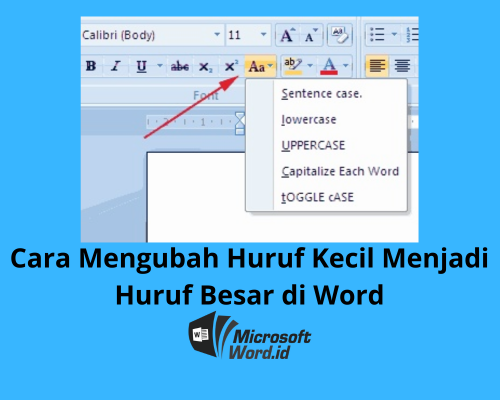
Klik Tombol "Change Case": Di dalam grup "Font", Anda akan menemukan tombol yang bertuliskan "Aa" dengan panah kecil di bawahnya. Tombol inilah yang dikenal sebagai "Change Case" atau "Ubah Huruf". Klik tombol ini.
-
Pilih Opsi Kapitalisasi yang Diinginkan: Setelah mengklik tombol "Change Case", sebuah menu drop-down akan muncul dengan beberapa pilihan:
-
Sentence case (Huruf Awal Kalimat): Pilihan ini akan mengubah huruf pertama dari setiap kalimat menjadi huruf besar dan semua huruf lainnya menjadi huruf kecil. Titik, tanda tanya, atau tanda seru di akhir kalimat akan dianggap sebagai penanda akhir kalimat.
- Contoh: "ini adalah contoh teks." akan menjadi "Ini adalah contoh teks."
-
lowercase (huruf kecil): Pilihan ini akan mengubah semua huruf yang dipilih menjadi huruf kecil.
- Contoh: "INI ADALAH CONTOH TEKS." akan menjadi "ini adalah contoh teks."
-
UPPERCASE (HURUF BESAR): Pilihan ini akan mengubah semua huruf yang dipilih menjadi huruf besar.
- Contoh: "ini adalah contoh teks." akan menjadi "INI ADALAH CONTOH TEKS."
-
Capitalize Each Word (Huruf Awal Setiap Kata): Pilihan ini akan mengubah huruf pertama dari setiap kata dalam teks yang dipilih menjadi huruf besar, sementara sisa huruf dalam setiap kata akan menjadi huruf kecil.
- Contoh: "ini adalah contoh teks." akan menjadi "Ini Adalah Contoh Teks."
-
tOGGLE cASE (Ubahan Huruf): Pilihan ini adalah kebalikan dari yang lain. Pilihan ini akan mengubah huruf besar menjadi huruf kecil dan huruf kecil menjadi huruf besar. Ini berguna jika Anda secara tidak sengaja mengetik dengan Caps Lock menyala untuk sebagian teks.
- Contoh: "INI Adalah cONTOH tEKS." akan menjadi "ini aDALAH CONTOH TEKS."
-
-
Klik Opsi yang Diinginkan: Cukup klik pada salah satu opsi di atas untuk menerapkan perubahan pada teks yang telah Anda pilih. Perubahan akan langsung terlihat pada dokumen Anda.
Kapan Menggunakan Masing-Masing Opsi?
- Sentence case: Ideal untuk sebagian besar jenis tulisan, seperti artikel, laporan, esai, dan email. Ini adalah kapitalisasi standar untuk kalimat.
- lowercase: Berguna untuk menormalkan teks yang mungkin diketik dengan kapitalisasi yang tidak konsisten, atau ketika Anda ingin semua teks menjadi huruf kecil (misalnya, untuk beberapa gaya desain).
- UPPERCASE: Sering digunakan untuk judul, subjudul, atau penekanan khusus. Namun, penggunaan berlebihan dapat membuat teks sulit dibaca.
- Capitalize Each Word: Cocok untuk judul, nama perusahaan, atau situasi di mana setiap kata dalam sebuah frasa perlu diawali dengan huruf besar.
- tOGGLE cASE: Sangat membantu ketika Anda menyadari bahwa Anda telah mengetik sebagian teks dengan Caps Lock aktif dan ingin membalikkannya tanpa harus mengetik ulang.
Bagian 2: Menggunakan Kombinasi Tombol Keyboard (Shortcut)
Untuk pengguna yang sering melakukan perubahan kapitalisasi, menggunakan shortcut keyboard dapat menghemat waktu dan membuat alur kerja Anda lebih efisien. Word 2007 mendukung shortcut keyboard untuk fitur "Change Case".
Langkah-langkah Menggunakan Shortcut Keyboard:
-
Pilih Teks yang Akan Diubah: Sama seperti sebelumnya, sorot teks yang ingin Anda ubah kapitalisasinya.
-
Tekan
Shift + F3: Kombinasi tombolShift + F3adalah shortcut untuk "Change Case" di Word 2007. -
Tekan Berulang Kali untuk Mengganti Opsi:
- Saat Anda pertama kali menekan
Shift + F3, teks yang dipilih akan berubah ke opsi kapitalisasi berikutnya dalam urutan berikut: Sentence case -> lowercase -> UPPERCASE -> Capitalize Each Word -> tOGGLE cASE -> Sentence case, dan seterusnya. - Anda perlu menekan
Shift + F3berulang kali hingga teks berubah sesuai dengan opsi yang Anda inginkan.
- Saat Anda pertama kali menekan
Keuntungan Menggunakan Shortcut:
- Kecepatan: Anda tidak perlu menggerakkan mouse untuk mencari tombol "Change Case".
- Efisiensi: Sangat berguna saat Anda perlu melakukan perubahan kapitalisasi berulang kali pada bagian teks yang berbeda.
Perlu diingat bahwa shortcut ini secara siklis akan berputar melalui opsi yang tersedia. Jadi, jika teks Anda saat ini dalam format UPPERCASE dan Anda ingin mengubahnya menjadi lowercase, Anda mungkin perlu menekan Shift + F3 beberapa kali untuk sampai ke sana.
Bagian 3: Memahami Berbagai Pilihan Kapitalisasi Secara Mendalam
Mari kita telaah lebih dalam tentang bagaimana setiap pilihan kapitalisasi bekerja dan kapan sebaiknya digunakan.
-
Sentence case (Huruf Awal Kalimat):
Ini adalah pengaturan default untuk sebagian besar tulisan. Word akan mengenali tanda baca seperti titik (.), tanda tanya (?), dan tanda seru (!) sebagai akhir kalimat. Huruf pertama setelah tanda baca tersebut akan diubah menjadi huruf besar. Penting untuk dicatat bahwa jika ada kata yang seharusnya selalu diawali dengan huruf besar (misalnya, nama diri atau singkatan) di tengah kalimat, "Sentence case" tidak akan secara otomatis mengubahnya. Anda mungkin perlu melakukan penyesuaian manual untuk nama seperti "John" atau singkatan seperti "NASA". -
lowercase (huruf kecil):
Pilihan ini sangat berguna untuk menstandarkan teks. Misalnya, jika Anda menyalin teks dari sumber yang memiliki kapitalisasi yang tidak konsisten atau terlalu banyak menggunakan huruf besar, Anda dapat dengan mudah mengubahnya menjadi huruf kecil semua. Ini juga bisa digunakan untuk beberapa gaya penulisan kreatif atau ketika Anda ingin menekankan bahwa semua teks harus diperlakukan sama dalam hal kapitalisasi. -
UPPERCASE (HURUF BESAR):
Penggunaan huruf besar untuk seluruh teks memberikan penekanan yang kuat. Ini sering digunakan untuk judul utama, peringatan penting, atau penanda yang perlu diperhatikan. Namun, penggunaan yang berlebihan, terutama dalam badan teks yang panjang, dapat membuat pembacaan menjadi sulit dan dapat dianggap sebagai "teriakan" digital. Gunakan dengan bijak. -
Capitalize Each Word (Huruf Awal Setiap Kata):
Pengaturan ini sangat umum digunakan untuk judul buku, artikel, atau nama proyek. Setiap kata dalam frasa akan dimulai dengan huruf besar, kecuali untuk kata-kata seperti "a", "an", "the", "and", "but", "or", "for", "nor", "on", "at", "to", "of", "in", "with", dll., tergantung pada aturan gaya penulisan yang Anda ikuti. Word 2007 akan menerapkan kapitalisasi ini pada setiap kata yang terpisah oleh spasi, jadi ini adalah cara yang cepat untuk memberikan tampilan formal pada judul. -
tOGGLE cASE (Ubahan Huruf):
Ini adalah pilihan yang sangat spesifik dan berguna untuk memperbaiki kesalahan ketik yang umum terjadi ketika Caps Lock tidak disengaja diaktifkan atau dinonaktifkan. Jika Anda mengetik sebuah paragraf dengan Caps Lock aktif, lalu menyadari kesalahan tersebut, Anda bisa memilih seluruh paragraf tersebut dan menggunakantOGGLE cASEuntuk mengembalikannya ke keadaan normal (sebagian besar huruf kecil dengan huruf awal kalimat besar).
Bagian 4: Tips dan Trik Tambahan
-
Menggabungkan "Change Case" dengan Pemformatan Lain: Fitur "Change Case" bekerja sangat baik ketika dikombinasikan dengan fitur pemformatan lain di Word 2007. Misalnya, Anda bisa menggunakan "UPPERCASE" untuk judul, lalu menerapkan pemformatan tebal atau mengubah ukuran font untuk memberikan penekanan lebih lanjut.
-
Memahami Batasan "Sentence case": Seperti yang disebutkan sebelumnya, "Sentence case" hanya mengenali tanda baca standar sebagai akhir kalimat. Jika Anda memiliki singkatan yang menggunakan titik (misalnya, "Mr."), Word mungkin akan menganggapnya sebagai akhir kalimat dan mengkapitalisasi huruf setelahnya secara tidak tepat. Anda mungkin perlu memperbaiki ini secara manual.
-
Memanfaatkan Undo (Ctrl + Z): Jika Anda tidak sengaja menerapkan kapitalisasi yang salah, jangan panik. Segera tekan
Ctrl + Zuntuk membatalkan tindakan terakhir. Anda selalu dapat mencoba lagi dengan opsi yang berbeda. -
Menyesuaikan dengan Gaya Penulisan: Selalu pertimbangkan gaya penulisan yang Anda gunakan. Beberapa gaya, seperti gaya turunan dari Chicago Manual of Style, memiliki aturan kapitalisasi judul yang lebih spesifik. Dalam kasus seperti itu, setelah menggunakan "Capitalize Each Word", Anda mungkin perlu melakukan penyesuaian manual untuk kata-kata pendek yang seharusnya tetap huruf kecil di tengah judul.
-
Menggunakan Fitur "Find and Replace" untuk Kapitalisasi Khusus (Tingkat Lanjut): Untuk skenario yang sangat spesifik atau kompleks, Anda bahkan bisa menggunakan fitur "Find and Replace" dengan wildcard untuk mencari pola kapitalisasi tertentu dan menggantinya. Namun, ini adalah metode yang lebih lanjutan dan mungkin berlebihan untuk sebagian besar kebutuhan.
Kesimpulan
Mengubah kapitalisasi teks di Microsoft Word 2007 adalah tugas yang mudah dan penting. Dengan memahami dan memanfaatkan fitur "Change Case" serta shortcut keyboard Shift + F3, Anda dapat dengan cepat dan efisien mengelola kapitalisasi teks Anda. Baik Anda sedang menulis laporan formal, artikel blog, atau sekadar email, menguasai fungsi ini akan membantu Anda menghasilkan dokumen yang lebih profesional, rapi, dan mudah dibaca. Ingatlah untuk memilih opsi yang paling sesuai dengan konteks penulisan Anda dan jangan ragu untuk bereksperimen dengan berbagai pilihan untuk menemukan yang terbaik bagi kebutuhan Anda. Dengan sedikit latihan, Anda akan menjadi ahli dalam mengubah huruf di Word 2007 dalam waktu singkat.