

Mengatur format tulisan agar seragam di Microsoft Word adalah salah satu tugas dasar namun krusial dalam pembuatan dokumen. Seringkali, dokumen yang kita terima atau buat memiliki variasi jenis dan ukuran huruf yang tidak konsisten. Hal ini tidak hanya mengurangi estetika, tetapi juga dapat membingungkan pembaca. Artikel ini akan memandu Anda secara mendalam tentang berbagai cara untuk mengubah huruf di Word agar memiliki satu tipe yang seragam, dengan fokus pada kejelasan dan kemudahan penerapan. Kita akan membahas mulai dari metode manual yang sederhana hingga teknik lanjutan yang efisien untuk dokumen panjang.
Pendahuluan
Konsistensi visual dalam sebuah dokumen adalah kunci. Bayangkan membaca sebuah laporan di mana setiap paragraf menggunakan jenis font yang berbeda, atau judul memiliki ukuran yang acak. Tentu akan sangat mengganggu. Microsoft Word menyediakan berbagai alat untuk mengatasi masalah ini. Tujuan utama kita adalah memastikan seluruh teks dalam dokumen memiliki font, ukuran, warna, dan gaya yang seragam, kecuali jika ada alasan spesifik untuk membedakannya (misalnya, kutipan atau judul).
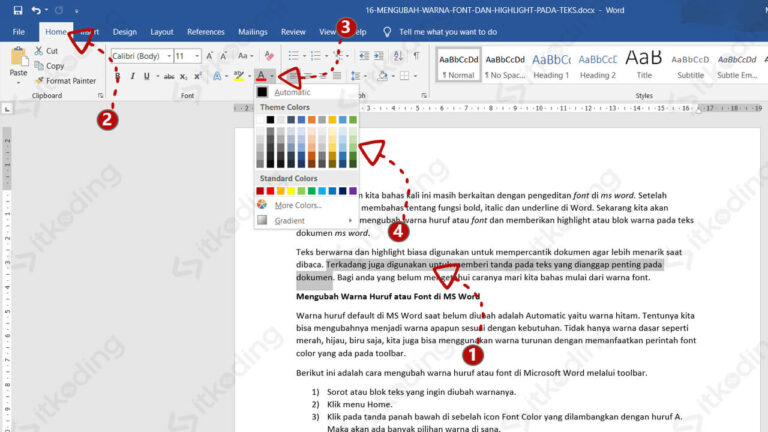
Bagian 1: Memahami Font dan Pengaturannya di Word
Sebelum kita masuk ke cara mengubahnya, penting untuk memahami beberapa konsep dasar terkait font di Word:
- Font (Jenis Huruf): Ini adalah gaya visual dari karakter teks, seperti Arial, Times New Roman, Calibri, atau Verdana. Setiap font memiliki karakteristik unik yang memengaruhi tampilan keseluruhan dokumen.
- Ukuran Font: Ini adalah seberapa besar karakter teks ditampilkan, biasanya diukur dalam poin (pt). Ukuran standar untuk teks isi biasanya antara 10 hingga 12 poin.
- Gaya Font: Ini mencakup tebal (bold), miring (italic), dan garis bawah (underline).
- Warna Font: Warna yang digunakan untuk menampilkan teks.
Di Word, semua pengaturan ini dapat diakses melalui tab "Beranda" (Home) pada bagian "Grup Font" (Font group).
Bagian 2: Metode Dasar Mengubah Huruf
Metode ini cocok untuk dokumen pendek atau ketika Anda hanya perlu mengubah sebagian kecil teks.
2.1. Mengubah Font dan Ukuran Secara Manual
- Pilih Teks: Blok (drag) mouse Anda untuk memilih teks yang ingin Anda ubah. Jika Anda ingin mengubah seluruh dokumen, tekan
Ctrl + A(Windows) atauCmd + A(Mac). - Akses Grup Font: Pada tab "Beranda", temukan grup "Font".
- Pilih Font: Klik pada kotak drop-down font (biasanya menampilkan nama font yang sedang aktif). Gulir daftar dan pilih font yang Anda inginkan (misalnya, Times New Roman).
- Pilih Ukuran: Klik pada kotak drop-down ukuran font di sebelahnya. Pilih ukuran yang Anda inginkan (misalnya, 12).
2.2. Menggunakan Kotak Dialog Font (Lebih Banyak Opsi)
Untuk akses ke lebih banyak opsi format, termasuk warna, efek, dan pemformatan lanjutan, gunakan kotak dialog Font.
- Pilih Teks: Blok teks yang ingin diubah.
- Buka Kotak Dialog Font:
- Klik ikon panah kecil di sudut kanan bawah grup "Font" pada tab "Beranda".
- Atau, tekan
Ctrl + D(Windows) atauCmd + D(Mac).
- Atur Opsi: Di jendela "Font", Anda akan menemukan tab "Font" dan "Pemformatan Teks Tingkat Lanjut" (Advanced). Di tab "Font", Anda dapat memilih:
- Font: Jenis huruf.
- Gaya Font: Biasa, Tebal, Miring, Tebal Miring.
- Ukuran: Ukuran huruf.
- Warna Font: Warna teks.
- Garis Bawah: Gaya garis bawah (jika ada).
- Efek Teks: Efek seperti coret, garis ganda, super/subskrip.
- Klik "OK": Setelah selesai mengatur, klik "OK" untuk menerapkan perubahan pada teks yang dipilih.
Bagian 3: Metode Efisien untuk Dokumen Panjang
Untuk dokumen yang terdiri dari banyak halaman, mengubah font secara manual untuk setiap bagian bisa sangat memakan waktu. Word menyediakan cara yang lebih cerdas.
3.1. Menggunakan Gaya (Styles) – Metode Paling Direkomendasikan
Gaya adalah kumpulan pemformatan yang dapat Anda terapkan ke teks. Ini adalah cara paling efisien dan konsisten untuk mengelola format dokumen.
- Apa itu Gaya? Gaya mengelompokkan pengaturan font, paragraf, tabulasi, dan bingkai menjadi satu unit. Ada gaya bawaan seperti "Normal", "Judul 1", "Judul 2", dll., dan Anda bisa membuat gaya kustom.
- Keuntungan Menggunakan Gaya:
- Konsistensi: Memastikan semua elemen yang menggunakan gaya yang sama memiliki format yang identik.
- Kemudahan Perubahan: Jika Anda perlu mengubah font untuk semua judul, Anda hanya perlu mengubah gaya "Judul 1", dan semua judul yang menggunakan gaya itu akan otomatis diperbarui.
- Pembuatan Daftar Isi Otomatis: Gaya judul sangat penting untuk membuat daftar isi yang dinamis.
Langkah-langkah Menggunakan dan Memodifikasi Gaya:
-
Terapkan Gaya yang Ada:
- Pilih teks yang ingin Anda format (misalnya, sebuah judul).
- Pada tab "Beranda", temukan grup "Gaya" (Styles).
- Klik pada gaya yang sesuai (misalnya, "Judul 1" untuk judul utama). Word akan menerapkan pemformatan default dari gaya tersebut.
-
Modifikasi Gaya yang Ada (Cara Paling Efektif untuk Menyamakan Font):
- Pilih Teks yang Sudah Diformat dengan Gaya: Pilih bagian teks yang sudah memiliki gaya yang ingin Anda ubah (misalnya, sebuah judul yang sudah diformat dengan "Judul 1").
- Ubah Pemformatan Secara Manual: Di grup "Font" pada tab "Beranda", ubah font, ukuran, atau warna sesuai keinginan Anda (misalnya, ubah font menjadi Calibri, ukuran 16).
- Perbarui Gaya: Setelah Anda selesai memformat teks secara manual, klik kanan pada nama gaya di galeri Gaya (misalnya, "Judul 1"). Pilih "Perbarui ‘Judul 1’ agar Sesuai dengan Seleksi" (Update ‘Heading 1’ to Match Selection).
- Hasil: Semua teks lain dalam dokumen yang menggunakan gaya "Judul 1" akan otomatis berubah mengikuti pemformatan baru Anda.
-
Membuat Gaya Baru (Jika Gaya Bawaan Tidak Sesuai):
- Format satu bagian teks dengan sempurna sesuai keinginan Anda (font, ukuran, warna, dll.).
- Pilih teks yang sudah diformat tersebut.
- Di galeri Gaya, klik ikon "Lainnya" (More) pada grup "Gaya".
- Pilih "Buat Gaya" (Create a Style).
- Beri nama gaya Anda (misalnya, "Teks Utama Kustom").
- Klik "Modifikasi" (Modify). Di sini Anda bisa mengatur font, paragraf, dll. Pastikan Anda memilih opsi "Gaya berdasarkan" (Style based on) dan "Gaya paragraf berikutnya" (Style for following paragraph) dengan bijak.
- Centang opsi "Dalam dokumen ini saja" (In this document only) jika gaya hanya untuk dokumen aktif, atau pilih "Dokumen baru berdasarkan templat ini" (New documents based on this template) jika Anda ingin gaya ini tersedia di dokumen baru di masa mendatang.
- Klik "OK". Gaya baru Anda sekarang akan muncul di galeri Gaya.
3.2. Mengganti Semua Teks dengan Font Tertentu (Menggunakan "Find and Replace")
Metode ini berguna jika Anda ingin mengubah font dari seluruh dokumen, atau bagian tertentu, tanpa perlu memodifikasi gaya. Namun, perlu diingat, ini bisa mengabaikan pemformatan yang Anda inginkan untuk judul atau elemen lain yang seharusnya berbeda.
- Buka Fitur Cari dan Ganti: Tekan
Ctrl + H(Windows) atauCmd + H(Mac). - Klik "Lainnya" (More): Jika Anda tidak melihat semua opsi, klik tombol "Lainnya".
- Klik "Format": Di bagian bawah jendela "Cari dan Ganti", klik tombol "Format".
- Pilih "Font": Pilih "Font" dari menu drop-down.
- Tentukan Font yang Akan Dicari (Opsional): Jika Anda ingin mengganti font tertentu yang sudah ada dengan font baru, masukkan font lama di bagian "Cari apa" (Find what) di kotak dialog Font. Jika Anda ingin mengganti semua font apa pun dengan font baru, biarkan bagian ini kosong.
- Tentukan Font Pengganti: Di bagian "Ganti dengan" (Replace with), klik tombol "Format" lagi, lalu pilih "Font".
- Pilih Font Baru: Di kotak dialog Font pengganti, pilih font yang Anda inginkan (misalnya, Arial) dan ukuran yang diinginkan (misalnya, 11). Klik "OK".
- Jalankan Penggantian: Kembali ke jendela "Cari dan Ganti". Anda akan melihat "Format: Font: Arial, 11pt" di bawah kotak "Ganti dengan".
- Klik "Ganti Semua" (Replace All) untuk mengganti semua kemunculan.
- Atau, klik "Cari Berikutnya" (Find Next) dan "Ganti" (Replace) secara manual untuk mengontrol setiap penggantian.
Peringatan: Menggunakan "Cari dan Ganti" untuk font bisa mengganggu pemformatan gaya yang sudah ada. Selalu buat cadangan dokumen Anda sebelum melakukan operasi penggantian besar-besaran.
Bagian 4: Tips Tambahan untuk Konsistensi Font
- Gunakan Template: Buat dokumen Anda berdasarkan template yang sudah memiliki pengaturan gaya font yang konsisten.
- Periksa Dokumen yang Diimpor: Jika Anda menyalin teks dari sumber lain (misalnya, web atau PDF), fontnya seringkali tidak konsisten. Gunakan opsi "Tempel Khusus" (Paste Special) dan pilih "Teks Tanpa Pemformatan" (Unformatted Text) atau gunakan gaya "Normal" untuk menempelkan teks, lalu format ulang menggunakan gaya.
- Tetapkan Font Standar Dokumen: Anda bisa mengatur font default untuk dokumen baru. Buka kotak dialog Font (
Ctrl + D), atur font dan ukuran yang diinginkan, lalu klik "Atur sebagai Default" (Set as Default). Pilih "Semua dokumen berdasarkan templat Normal.dotm" (All documents based on the Normal.dotm template). - Gunakan Alat "Format Painter": Setelah Anda memformat satu bagian teks dengan benar, Anda bisa menggunakan "Format Painter" (ikon kuas cat di tab "Beranda") untuk menyalin pemformatan tersebut ke bagian teks lainnya. Klik dua kali ikon kuas cat untuk menggunakannya berulang kali.
Kesimpulan
Memastikan huruf di dokumen Word Anda seragam adalah langkah penting untuk profesionalisme dan keterbacaan. Mulai dari metode manual yang cepat untuk teks pendek, hingga kekuatan gaya untuk konsistensi jangka panjang, Word menawarkan solusi untuk setiap kebutuhan. Menguasai penggunaan gaya adalah kunci untuk efisiensi maksimal, memungkinkan Anda mengelola format dokumen yang kompleks dengan mudah. Dengan mengikuti panduan ini, Anda dapat dengan percaya diri mengubah dan menjaga keseragaman huruf di semua dokumen Anda, menjadikannya lebih mudah dibaca dan lebih menyenangkan secara visual.