

Mengubah format huruf, khususnya menjadi kapital atau sebaliknya, merupakan salah satu tugas paling umum yang sering dihadapi oleh pengguna Microsoft Word. Baik Anda sedang menyusun dokumen formal, membuat daftar, atau sekadar mengoreksi teks, kemampuan untuk mengubah kapitalisasi huruf dengan cepat dan efisien sangatlah penting. Artikel ini akan membahas secara mendalam berbagai cara untuk mengubah huruf kapital di Microsoft Word, mulai dari fitur bawaan yang mudah digunakan hingga teknik lanjutan yang dapat menghemat waktu Anda.
1. Memahami Kebutuhan Mengubah Kapitalisasi
Sebelum masuk ke dalam metode teknis, penting untuk memahami mengapa kita perlu mengubah kapitalisasi huruf. Beberapa alasan umum meliputi:
- Koreksi Kesalahan: Terkadang, kita lupa menekan tombol
Caps Lockatau tidak sengaja mengaktifkannya saat mengetik. Mengubah kembali teks yang sudah terlanjur menjadi kapital semua atau huruf pertama saja menjadi huruf kecil adalah kebutuhan yang sering muncul. - Konsistensi Gaya Dokumen: Dalam dokumen formal, ada aturan penulisan yang ketat mengenai penggunaan huruf kapital. Misalnya, judul bab mungkin memerlukan huruf kapital di setiap kata utama, sementara sub-judul memiliki aturan yang berbeda. Menyesuaikan kapitalisasi agar sesuai dengan standar gaya adalah krusial.
- Menekankan Informasi: Penggunaan huruf kapital kadang digunakan untuk memberikan penekanan pada kata atau frasa tertentu, meskipun dalam konteks profesional ini seringkali dihindari kecuali untuk singkatan atau judul.
- Proses Input Data: Saat mengimpor data dari sumber lain, format kapitalisasi mungkin tidak sesuai dengan yang diinginkan. Mengubahnya menjadi seragam akan mempermudah pemrosesan lebih lanjut.
2. Fitur Bawaan "Change Case" di Microsoft Word
Microsoft Word menyediakan fitur yang sangat praktis bernama "Change Case" (Ubah Huruf) yang dapat diakses dengan mudah. Fitur ini menawarkan beberapa pilihan yang mencakup sebagian besar kebutuhan pengubahan kapitalisasi.
2.1. Cara Mengakses "Change Case"
Ada dua cara utama untuk mengakses fitur ini:
-
Melalui Ribbon:
- Pilih teks yang ingin Anda ubah kapitalisasinya.
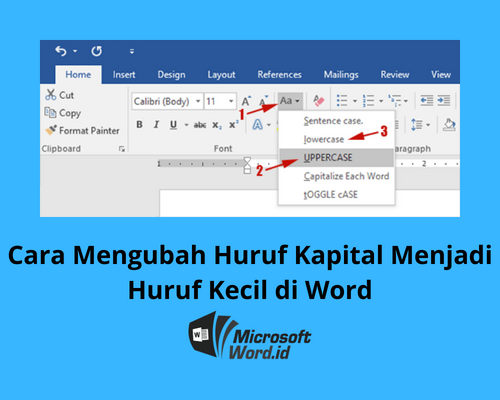
- Pada tab "Home" (Beranda), di grup "Font" (Huruf), cari tombol
Aadengan panah kecil di sebelahnya. Tombol ini adalah tombol "Change Case". - Klik tombol tersebut, dan sebuah menu dropdown akan muncul dengan pilihan kapitalisasi.
-
Menggunakan Keyboard Shortcut:
- Pilih teks yang ingin Anda ubah.
- Tekan
Shift + F3secara bersamaan. - Menekan
Shift + F3akan mengulang siklus perubahan kapitalisasi pada teks yang dipilih. Setiap kali Anda menekannya, teks akan berpindah ke opsi kapitalisasi berikutnya dalam urutan siklus.
2.2. Pilihan dalam "Change Case"
Menu dropdown "Change Case" menawarkan lima opsi utama:
-
Sentence case (Huruf awal kalimat): Opsi ini mengubah huruf pertama dari setiap kalimat menjadi huruf kapital, dan sisa huruf menjadi huruf kecil. Ini adalah format yang paling umum digunakan untuk penulisan paragraf.
- Contoh: "ini adalah contoh kalimat." akan menjadi "Ini adalah contoh kalimat."
-
lowercase (huruf kecil): Mengubah semua huruf dalam teks yang dipilih menjadi huruf kecil.
- Contoh: "INI ADALAH CONTOH KALIMAT." akan menjadi "ini adalah contoh kalimat."
-
UPPERCASE (HURUF KAPITAL): Mengubah semua huruf dalam teks yang dipilih menjadi huruf kapital.
- Contoh: "ini adalah contoh kalimat." akan menjadi "INI ADALAH CONTOH KALIMAT."
-
Capitalize Each Word (Huruf Kapital Setiap Kata): Mengubah huruf pertama dari setiap kata dalam teks yang dipilih menjadi huruf kapital, sementara huruf lainnya menjadi huruf kecil. Ini sering digunakan untuk judul atau sub-judul.
- Contoh: "ini adalah contoh kalimat." akan menjadi "Ini Adalah Contoh Kalimat."
-
tOGGLE cASE (Balikkan Huruf): Opsi ini akan membalikkan kapitalisasi setiap huruf. Huruf kapital akan menjadi huruf kecil, dan huruf kecil akan menjadi huruf kapital. Opsi ini seringkali kurang intuitif dan lebih sering digunakan secara tidak sengaja atau untuk "memperbaiki" teks yang salah format.
- Contoh: "Ini Adalah Contoh Kalimat." akan menjadi "iNI aDALAH cONTOH kALIMAT."
3. Menggunakan "Change Case" dengan Efektif
Untuk memanfaatkan fitur "Change Case" secara maksimal, perhatikan tips berikut:
- Pilih Teks dengan Tepat: Pastikan Anda memilih seluruh bagian teks yang ingin diubah. Jika Anda hanya memilih sebagian, hanya bagian yang dipilih yang akan terpengaruh.
- Pahami Siklus
Shift + F3: Jika Anda sering menggunakan shortcutShift + F3, pahami urutan perubahannya. Ini bisa sangat cepat jika Anda tahu persis apa yang Anda inginkan. - Gunakan "Sentence case" untuk Koreksi Cepat: Jika Anda menemukan paragraf yang seluruhnya tertulis dengan huruf kapital, memilihnya dan menekan
Shift + F3beberapa kali hingga menjadi "Sentence case" adalah cara tercepat untuk memperbaikinya.
4. Opsi Lanjutan: "Change Case" dari Dialog Box Font
Selain melalui tombol Aa di ribbon, Anda juga bisa mengakses opsi "Change Case" melalui dialog box Font.
4.1. Cara Mengakses Dialog Box Font
- Pilih teks yang ingin Anda ubah.
- Pada tab "Home", di grup "Font", klik ikon kecil panah di sudut kanan bawah grup tersebut. Atau, tekan
Ctrl + D(Windows) /Cmd + D(Mac).
4.2. Menggunakan Opsi "Change Case" di Dialog Box
Di dalam dialog box "Font", Anda akan menemukan bagian "Effects" (Efek). Di sana, terdapat dropdown "ALL CAPS" yang sebenarnya mewakili fungsi "UPPERCASE" dan checkbox "Small Caps" yang mengubah semua huruf menjadi kapital dengan ukuran yang lebih kecil (ini berbeda dari "Capitalize Each Word").
Namun, yang paling relevan untuk "Change Case" yang kita bahas sebelumnya adalah jika Anda mengklik tombol "Change Case…" di bagian bawah dialog box Font. Ini akan membuka jendela dialog yang persis sama dengan menu dropdown yang muncul saat Anda mengklik tombol Aa di ribbon. Jadi, pada dasarnya, ini adalah cara alternatif untuk mengakses fitur yang sama.
5. Mengatasi Situasi Khusus dan Tips Tambahan
- Menghapus Kapitalisasi yang Tidak Diinginkan di Awal Kata: Jika Anda memiliki teks seperti "USA Today" dan ingin mengubahnya menjadi "USA today", fitur "Change Case" bawaan tidak akan bisa melakukannya secara langsung dalam satu langkah untuk kata "USA". Anda perlu mengubahnya menjadi "lowercase" terlebih dahulu, lalu secara manual memperbaiki "USA".
- Menggunakan "Find and Replace" untuk Kasus Tertentu: Untuk kasus yang lebih kompleks atau spesifik, Anda mungkin perlu menggabungkan fitur "Change Case" dengan "Find and Replace" (Temukan dan Ganti). Misalnya, jika Anda ingin mengubah semua kata yang diawali dengan huruf kapital menjadi huruf kecil, tetapi mempertahankan beberapa kata kunci yang memang seharusnya kapital, ini bisa menjadi proses manual yang lebih rumit.
- Otomatisasi dengan Macro (Tingkat Lanjut): Untuk tugas yang sangat berulang atau kompleks, pengguna tingkat lanjut dapat merekam makro atau menulis skrip VBA (Visual Basic for Applications) untuk mengotomatiskan proses pengubahan kapitalisasi sesuai kebutuhan spesifik mereka. Ini di luar cakupan artikel dasar ini, tetapi patut diketahui sebagai opsi yang tersedia.
6. Pentingnya Memeriksa Ulang
Setelah melakukan perubahan kapitalisasi, selalu luangkan waktu untuk membaca ulang dokumen Anda. Terkadang, fitur otomatis tidak sempurna, terutama jika dokumen Anda memiliki singkatan, nama diri yang unik, atau format khusus lainnya. Memeriksa ulang secara manual memastikan konsistensi dan akurasi.
Kesimpulan
Fitur "Change Case" di Microsoft Word adalah alat yang sangat ampuh dan mudah digunakan untuk mengelola kapitalisasi huruf. Dengan memahami berbagai opsi yang tersedia dan cara mengaksesnya, Anda dapat menghemat banyak waktu dan tenaga saat mengedit dokumen. Baik Anda sedang memperbaiki kesalahan pengetikan, memastikan konsistensi gaya, atau menyesuaikan format teks, kemampuan untuk mengubah huruf kapital secara efisien adalah keterampilan dasar yang penting bagi setiap pengguna Microsoft Word. Dengan latihan, Anda akan menemukan bahwa mengelola kapitalisasi teks menjadi tugas yang sangat mudah dan cepat.