

Microsoft Word adalah salah satu program pengolah kata yang paling banyak digunakan di dunia. Fleksibilitasnya dalam memanipulasi teks menjadikannya alat yang sangat berharga bagi pelajar, profesional, dan siapa saja yang sering berurusan dengan dokumen. Salah satu tugas pengeditan teks yang paling umum dilakukan di Word adalah mengubah format huruf, khususnya mengubah teks dari huruf kecil menjadi huruf kapital, atau sebaliknya. Proses ini mungkin terdengar sederhana, tetapi menguasainya dapat menghemat banyak waktu dan tenaga, terutama saat berhadapan dengan dokumen yang panjang.
Artikel ini akan membahas secara mendalam berbagai cara untuk mengubah huruf kecil menjadi kapital di Microsoft Word. Kita akan menjelajahi fitur bawaan Word, pintasan keyboard yang efisien, dan bahkan sedikit trik yang mungkin belum Anda ketahui. Dengan pemahaman yang komprehensif, Anda akan dapat memilih metode yang paling sesuai dengan kebutuhan Anda dan meningkatkan produktivitas Anda saat bekerja dengan dokumen Word.
I. Memahami Kebutuhan Mengubah Format Huruf
Sebelum masuk ke cara teknisnya, penting untuk memahami mengapa kita sering perlu mengubah format huruf. Ada beberapa alasan umum:
- Koreksi Kesalahan Pengetikan: Terkadang, kita secara tidak sengaja mengetik seluruh kalimat atau paragraf dalam huruf kapital (misalnya, karena Caps Lock aktif) dan perlu mengembalikannya ke format normal. Sebaliknya, ada kalanya kita ingin menekankan bagian tertentu dengan huruf kapital, tetapi lupa mengaktifkan Caps Lock.
- Standar Format Dokumen: Banyak dokumen, seperti skripsi, laporan, atau surat resmi, memiliki pedoman format tertentu yang mengharuskan penggunaan huruf kapital pada judul, sub-judul, atau bahkan di awal kalimat.
- Menarik Perhatian: Dalam konteks tertentu, seperti judul atau bagian penting, penggunaan huruf kapital dapat membantu menarik perhatian pembaca.
- Konsistensi: Memastikan konsistensi dalam penggunaan huruf kapital di seluruh dokumen sangat penting untuk tampilan profesional.
II. Metode Utama Mengubah Huruf Kecil Menjadi Kapital di Word
Microsoft Word menyediakan beberapa cara yang mudah untuk melakukan konversi format huruf. Metode-metode ini dapat dibagi menjadi beberapa kategori utama:
A. Menggunakan Tombol "Change Case" pada Ribbon
Ini adalah metode yang paling umum dan paling mudah diakses, terutama bagi pengguna baru.
-
Pilih Teks yang Akan Diubah: Langkah pertama adalah memblokir atau menyorot teks yang ingin Anda ubah format hurufnya. Anda bisa memilih satu kata, satu kalimat, satu paragraf, atau bahkan seluruh dokumen (dengan menekan
Ctrl + A). -
Akses Tombol "Change Case":
- Pergi ke tab Home pada Ribbon.
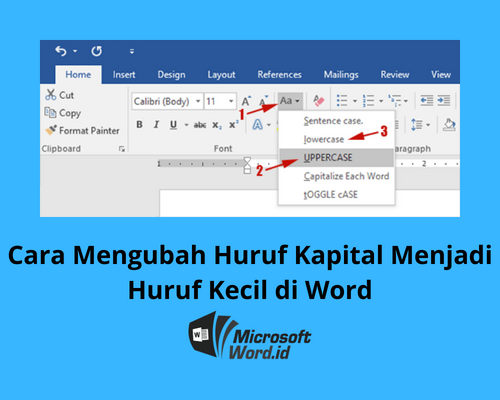
- Di grup Font, Anda akan menemukan tombol yang bertuliskan "Aa" (Change Case). Klik panah kecil di sebelah tombol ini untuk membuka menu drop-down.
-
Pilih Opsi yang Diinginkan: Menu drop-down "Change Case" menawarkan beberapa pilihan:
- Sentence case (a): Mengubah huruf pertama setiap kalimat menjadi kapital dan sisanya menjadi huruf kecil. Ini adalah format yang paling umum digunakan untuk teks biasa.
- lowercase (a): Mengubah semua huruf yang dipilih menjadi huruf kecil.
- UPPERCASE (A): Mengubah semua huruf yang dipilih menjadi huruf kapital. Ini adalah opsi yang Anda cari untuk mengubah huruf kecil menjadi kapital.
- Capitalize Each Word (A): Mengubah huruf pertama setiap kata menjadi kapital dan sisanya menjadi huruf kecil. Berguna untuk judul atau nama.
- tOGGLE cASE (a): Membalikkan format huruf yang ada. Jika hurufnya kapital, akan menjadi kecil, dan sebaliknya. Ini sangat berguna jika Anda tidak sengaja mengaktifkan Caps Lock.
-
Klik Opsi "UPPERCASE": Untuk mengubah semua teks yang dipilih menjadi huruf kapital, klik opsi UPPERCASE. Teks yang Anda pilih akan segera berubah.
B. Menggunakan Pintasan Keyboard (Shortcut)
Bagi mereka yang ingin bekerja lebih cepat, pintasan keyboard adalah cara yang sangat efisien.
-
Pilih Teks yang Akan Diubah: Sama seperti metode sebelumnya, blokir terlebih dahulu teks yang ingin Anda ubah.
-
Gunakan Pintasan Keyboard:
-
Tekan tombol Shift + F3 secara bersamaan.
-
Setiap kali Anda menekan
Shift + F3, Word akan melakukan siklus melalui beberapa format huruf. Siklusnya biasanya adalah:- Sentence case
- lowercase
- UPPERCASE
- Capitalize Each Word
- tOGGLE cASE
-
Terus tekan
Shift + F3hingga teks yang Anda pilih mencapai format UPPERCASE. Anda mungkin perlu menekan kombinasi ini beberapa kali tergantung pada format awal teks dan siklus yang diterapkan oleh versi Word Anda.
Catatan Penting: Pintasan
Shift + F3ini bekerja dengan siklus. Jika Anda ingin langsung keUPPERCASE, Anda mungkin perlu menekan kombinasi ini beberapa kali. Misalnya, jika teks Anda awalnyasentence case, menekanShift + F3sekali akan mengubahnya menjadilowercase, dan menekan lagi akan mengubahnya menjadiUPPERCASE. -
C. Menggunakan Fitur "Find and Replace" (Trik Lanjutan)
Meskipun tidak secara langsung dirancang untuk mengubah huruf kecil menjadi kapital, fitur "Find and Replace" bisa menjadi solusi yang cerdas dalam skenario tertentu, terutama jika Anda ingin menerapkan format kapital pada kata-kata tertentu yang berulang. Namun, untuk mengubah seluruh blok teks, metode "Change Case" atau Shift + F3 jauh lebih efisien.
Cara ini lebih berguna jika Anda ingin memastikan kata-kata tertentu selalu dalam huruf kapital, misalnya nama merek atau istilah teknis.
-
Buka Jendela "Find and Replace":
- Tekan
Ctrl + Hpada keyboard. - Atau, pergi ke tab Home, grup Editing, klik Replace.
- Tekan
-
Isi Kolom "Find what": Ketik kata atau frasa yang ingin Anda ubah.
-
Isi Kolom "Replace with": Ketik kata atau frasa yang sama, tetapi kali ini dalam huruf kapital.
-
Gunakan Opsi "More >>" dan "Format":
- Klik tombol More >> untuk menampilkan opsi lanjutan.
- Klik tombol Format.
- Pilih Font.
- Pada tab Font, di bagian Effects, centang kotak All caps.
- Klik OK.
-
Lakukan Penggantian:
- Anda bisa klik Find Next untuk memeriksa setiap kemunculan, lalu klik Replace satu per satu.
- Atau, klik Replace All untuk mengganti semua kemunculan sekaligus.
Kelemahan Metode Ini: Metode ini hanya efektif jika Anda ingin mengubah kata-kata spesifik menjadi kapital. Jika Anda ingin mengubah seluruh kalimat atau paragraf, metode "Change Case" atau
Shift + F3jauh lebih praktis. Selain itu, jika Anda tidak hati-hati, Anda bisa secara tidak sengaja mengubah kata-kata yang seharusnya tidak kapital.
III. Tips Tambahan dan Pertimbangan
-
Mengubah Seluruh Dokumen: Jika Anda perlu mengubah seluruh dokumen menjadi huruf kapital, cukup tekan
Ctrl + Auntuk memilih seluruh teks, lalu gunakan salah satu metode di atas (misalnya,Shift + F3hingga menjadi UPPERCASE atau klik tombol "Change Case" dan pilih "UPPERCASE"). -
Perhatikan Versi Word Anda: Tampilan antarmuka dan lokasi tombol mungkin sedikit berbeda tergantung pada versi Microsoft Word yang Anda gunakan (misalnya, Word 2010, 2013, 2016, 2019, atau Microsoft 365). Namun, fungsi dasar untuk mengubah format huruf tetap sama.
-
Menghapus Format Kapital yang Tidak Diinginkan: Jika Anda secara tidak sengaja mengubah teks menjadi kapital dan ingin mengembalikannya ke format semula, Anda bisa menggunakan pintasan
Shift + F3yang akan mengulang siklusnya, atau memilih opsi "Sentence case" dari menu "Change Case". -
Menggunakan "Format Painter" untuk Konsistensi: Setelah Anda mengubah satu bagian teks menjadi huruf kapital sesuai keinginan, Anda bisa menggunakan fitur "Format Painter" untuk menyalin format tersebut ke bagian teks lain.
- Pilih teks yang sudah diformat kapital.
- Klik tombol "Format Painter" (ikon kuas cat) di tab Home, grup Clipboard.
- Sorot teks lain yang ingin Anda beri format kapital yang sama.
-
Kapan Sebaiknya Menggunakan Huruf Kapital? Penting untuk diingat bahwa penggunaan huruf kapital yang berlebihan dapat membuat dokumen terlihat kasar atau sulit dibaca. Gunakan huruf kapital secara strategis untuk judul, sub-judul, penekanan, atau sesuai dengan panduan gaya yang berlaku.
IV. Kesimpulan
Mengubah huruf kecil menjadi kapital di Microsoft Word adalah keterampilan dasar yang sangat penting untuk efisiensi pengeditan. Dengan memahami dan mempraktikkan metode menggunakan tombol "Change Case" pada Ribbon dan pintasan keyboard Shift + F3, Anda dapat dengan cepat dan mudah memanipulasi format huruf dalam dokumen Anda. Ingatlah untuk selalu memilih teks yang tepat sebelum melakukan perubahan, dan pertimbangkan penggunaan huruf kapital secara bijak agar dokumen Anda tetap profesional dan mudah dibaca. Dengan menguasai fitur-fitur ini, Anda akan menjadi pengguna Word yang lebih mahir dan produktif.