

Microsoft Word 2007, meskipun tergolong versi lawas, masih banyak digunakan oleh berbagai kalangan, baik untuk keperluan pribadi maupun profesional. Salah satu fitur dasar namun krusial yang sering dimanfaatkan adalah kemampuan untuk mengubah format teks, termasuk mengubah huruf kecil menjadi kapital, atau sebaliknya. Fitur ini sangat membantu dalam berbagai situasi, mulai dari merapikan dokumen yang diketik terburu-buru, menyesuaikan gaya penulisan sesuai kaidah, hingga mempertegas suatu bagian teks. Artikel ini akan membahas secara mendalam cara mengubah huruf kecil ke kapital di Microsoft Word 2007, lengkap dengan berbagai opsi dan tips yang relevan, dengan target sekitar 1.200 kata agar pembahasan menjadi komprehensif.
Outline Artikel:
-
Pendahuluan:
- Pentingnya fitur kapitalisasi di Word.
- Relevansi Word 2007 di era digital.
- Tujuan artikel: Memandu pengguna Word 2007.
-
Mengenal Tombol "Change Case" (Ubah Huruf):
- Lokasi tombol di Ribbon.
- Fungsi utama tombol.
-
Opsi-Opsi Kapitalisasi yang Tersedia:
- Sentence case (Huruf awal kalimat):
- Penjelasan fungsi.
- Contoh penggunaan.
- lowercase (Huruf kecil semua):
- Penjelasan fungsi.
- Contoh penggunaan.
- UPPERCASE (Huruf kapital semua):
- Penjelasan fungsi.
- Contoh penggunaan.
- Capitalize Each Word (Huruf Awal Setiap Kata):
- Penjelasan fungsi.
- Contoh penggunaan.
- tOGGLE cASE (Balikkan Huruf):
- Penjelasan fungsi.
- Contoh penggunaan.
- Sentence case (Huruf awal kalimat):
-
Langkah-langkah Praktis Mengubah Huruf Kecil ke Kapital:
- Metode 1: Menggunakan Tombol "Change Case" di Ribbon:
- Langkah 1: Seleksi teks.
- Langkah 2: Klik tombol "Change Case".
- Langkah 3: Pilih opsi "UPPERCASE".
- Ilustrasi visual (deskriptif).
- Metode 2: Menggunakan Tombol Pintas Keyboard (Shortcut):
- Penjelasan shortcut
Shift + F3. - Cara kerjanya yang berulang.
- Keunggulan penggunaan shortcut.
- Penjelasan shortcut
- Metode 1: Menggunakan Tombol "Change Case" di Ribbon:
-
Tips dan Trik Tambahan:
- Menggunakan "Find and Replace" untuk Kasus Khusus:
- Kapan metode ini diperlukan (misal: hanya beberapa kata yang perlu dikapitalkan).
- Langkah-langkah menggunakan "Find and Replace" dengan opsi "Format" -> "Font" -> "All Caps".
- Mengatasi Kesalahan Kapitalisasi yang Tidak Disengaja:
- Peran "Undo" (
Ctrl + Z). - Menggunakan
Shift + F3secara berulang.
- Peran "Undo" (
- Menjaga Konsistensi Gaya Penulisan:
- Pentingnya aturan penulisan.
- Memanfaatkan fitur ini untuk merapikan.
- Penggunaan Kapitalisasi yang Tepat:
- Kaidah penulisan bahasa Indonesia (nama orang, tempat, awal kalimat, dll.).
- Kapan menggunakan
Capitalize Each Word(misal: judul).
- Menggunakan "Find and Replace" untuk Kasus Khusus:
-
Studi Kasus Singkat:
- Skenario 1: Merapikan daftar belanja yang diketik semua huruf kecil.
- Skenario 2: Mengubah judul bab yang diketik dengan gaya berbeda menjadi kapital semua.
-
Kesimpulan:
- Ringkasan fitur "Change Case" sebagai alat efisien.
- Manfaat penguasaan fitur ini bagi pengguna Word 2007.
- Dorongan untuk terus berlatih.
Mengubah Teks: Kapitalisasi di Word 2007
Dalam dunia pengolahan kata, kemudahan dan efisiensi adalah kunci. Microsoft Word, sebagai salah satu perangkat lunak pengolah kata paling populer, terus berevolusi untuk memenuhi kebutuhan pengguna. Meskipun versi yang lebih baru telah dirilis, Microsoft Word 2007 masih menjadi pilihan banyak orang karena antarmukanya yang familiar dan fungsinya yang memadai. Salah satu tugas mendasar namun seringkali krusial yang dihadapi pengguna adalah mengubah format teks, terutama dalam hal kapitalisasi. Mengubah huruf kecil menjadi kapital, atau sebaliknya, adalah fungsi yang sangat berguna dalam berbagai skenario, mulai dari merapikan dokumen yang diketik tergesa-gesa, memastikan kesesuaian dengan kaidah penulisan, hingga memberikan penekanan pada bagian teks tertentu.
Artikel ini bertujuan untuk memandu Anda, para pengguna Microsoft Word 2007, secara komprehensif mengenai cara mengubah huruf kecil ke kapital. Kita akan menjelajahi berbagai opsi yang tersedia, langkah-langkah praktis untuk menerapkannya, serta beberapa tips dan trik tambahan yang dapat membuat pekerjaan Anda menjadi lebih efisien. Dengan pemahaman yang mendalam tentang fitur ini, Anda akan dapat mengelola dan memformat teks Anda dengan lebih efektif dan profesional.
Mengenal Tombol "Change Case" (Ubah Huruf)
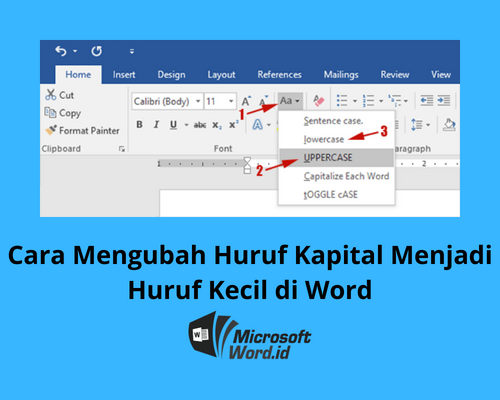
Fitur utama untuk mengelola kapitalisasi teks di Word 2007 terletak pada sebuah tombol yang sangat mudah dikenali, yaitu "Change Case" atau "Ubah Huruf". Tombol ini biasanya dapat ditemukan di dalam grup "Font" pada tab "Home" (Beranda) di Ribbon Word. Ribbon adalah bilah menu horizontal yang menggantikan menu bar tradisional pada versi Word sebelumnya, yang memberikan akses cepat ke berbagai perintah dan fungsi.
Ketika Anda mengklik tombol "Change Case", sebuah menu dropdown akan muncul, menampilkan lima opsi berbeda untuk mengubah kapitalisasi teks yang telah Anda pilih. Memahami fungsi dari setiap opsi ini adalah langkah pertama untuk menguasai fitur kapitalisasi di Word 2007.
Opsi-Opsi Kapitalisasi yang Tersedia
Setiap opsi pada menu "Change Case" memiliki tujuan spesifik dan akan mengubah teks Anda sesuai dengan definisinya. Mari kita bedah satu per satu:
-
Sentence case (Huruf awal kalimat):
Opsi ini adalah yang paling umum digunakan dan biasanya merupakan pengaturan default saat Anda mulai mengetik di dokumen baru. Ketika Anda menerapkan "Sentence case" pada sebuah blok teks, hanya huruf pertama dari setiap kalimat yang akan diubah menjadi kapital. Huruf pertama dari setiap kata dalam kalimat tersebut akan tetap dalam huruf kecil, kecuali jika kata tersebut merupakan kata yang memang seharusnya dikapitalkan, seperti nama diri, singkatan, atau kata pertama dari kutipan.- Contoh: Jika Anda memiliki teks "ini adalah sebuah kalimat. ini adalah kalimat kedua.", setelah menerapkan "Sentence case", teks tersebut akan berubah menjadi "Ini adalah sebuah kalimat. Ini adalah kalimat kedua."
-
lowercase (Huruf kecil semua):
Seperti namanya, opsi ini akan mengubah seluruh teks yang Anda pilih menjadi huruf kecil. Semua huruf kapital, termasuk yang seharusnya dikapitalkan di awal kalimat atau kata, akan diubah menjadi huruf kecil. Opsi ini sangat berguna ketika Anda secara tidak sengaja mengetik seluruh kalimat atau paragraf dengan tombolCaps Lockmenyala, dan ingin segera mengembalikannya ke format huruf kecil standar.- Contoh: Jika Anda memiliki teks "INI ADALAH CONTOH TEKS.", setelah menerapkan "lowercase", teks tersebut akan berubah menjadi "ini adalah contoh teks."
-
UPPERCASE (Huruf kapital semua):
Ini adalah kebalikan dari opsi "lowercase". "UPPERCASE" akan mengubah seluruh teks yang Anda pilih menjadi huruf kapital. Opsi ini sering digunakan untuk memberikan penekanan pada judul, sub-judul, atau bagian teks yang ingin Anda tonjolkan agar lebih mudah dibaca atau agar memiliki kesan formal dan tegas.- Contoh: Jika Anda memiliki teks "ini adalah contoh teks.", setelah menerapkan "UPPERCASE", teks tersebut akan berubah menjadi "INI ADALAH CONTOH TEKS."
-
Capitalize Each Word (Huruf Awal Setiap Kata):
Opsi ini akan mengubah huruf pertama dari setiap kata dalam teks yang Anda pilih menjadi kapital, sementara sisa huruf dalam kata tersebut akan menjadi huruf kecil. Ini sering disebut sebagai format "Title Case" atau "Huruf Kapital Judul". Opsi ini sangat berguna saat membuat judul bab, judul artikel, atau judul bagian lainnya yang mengikuti konvensi penulisan judul. Namun, perlu diingat bahwa dalam bahasa Inggris, kata-kata seperti "a," "an," "the," "and," "but," "or," "for," "nor," "on," "at," "to," "from," "by," dan "with" biasanya tidak dikapitalkan dalam format ini kecuali jika mereka adalah kata pertama atau terakhir dari judul. Di bahasa Indonesia, konvensi ini mungkin sedikit berbeda, namun pada dasarnya, opsi ini akan mengkapitalkan setiap kata.- Contoh: Jika Anda memiliki teks "ini adalah contoh judul.", setelah menerapkan "Capitalize Each Word", teks tersebut akan berubah menjadi "Ini Adalah Contoh Judul."
-
tOGGLE cASE (Balikkan Huruf):
Opsi ini adalah yang paling unik dan terkadang bisa sedikit membingungkan bagi pengguna baru. "tOGGLE cASE" bekerja dengan membalikkan kapitalisasi yang ada pada teks. Jika sebuah huruf adalah huruf kecil, ia akan diubah menjadi kapital. Sebaliknya, jika sebuah huruf adalah kapital, ia akan diubah menjadi huruf kecil. Opsi ini seringkali merupakan hasil dari kesalahan pengetikan yang tidak disengaja, di mana pengguna mungkin menekanShiftsaat mengetik sebuah kata atau kalimat.- Contoh: Jika Anda memiliki teks "Ini Adalah cONTOH.", setelah menerapkan "tOGGLE cASE", teks tersebut akan berubah menjadi "iNI aDALAH ConTOH." Perhatikan bagaimana huruf kecil menjadi kapital dan huruf kapital menjadi kecil secara bergantian.
Langkah-langkah Praktis Mengubah Huruf Kecil ke Kapital
Sekarang, mari kita terapkan pengetahuan ini dalam langkah-langkah praktis. Ada dua metode utama yang bisa Anda gunakan untuk mengubah huruf kecil ke kapital di Word 2007.
Metode 1: Menggunakan Tombol "Change Case" di Ribbon
Ini adalah metode yang paling direkomendasikan untuk pemula karena visual dan jelas.
-
Langkah 1: Seleksi Teks.
Pertama, Anda perlu menandai (seleksi) teks yang ingin Anda ubah. Anda bisa melakukan ini dengan mengklik dan menarik kursor mouse dari awal hingga akhir teks yang diinginkan. Jika Anda ingin mengubah seluruh dokumen, Anda bisa menekanCtrl + A(di Windows) atauCmd + A(di Mac). -
Langkah 2: Klik Tombol "Change Case".
Setelah teks terseleksi, arahkan kursor mouse Anda ke tab "Home" di Ribbon. Temukan grup "Font" dan klik tombol "Change Case" (ikonnya biasanya terlihat seperti huruf ‘Aa’ dengan panah). -
Langkah 3: Pilih Opsi "UPPERCASE".
Sebuah menu dropdown akan muncul. Dari opsi yang tersedia, klik pada "UPPERCASE".
Teks yang Anda seleksi secara otomatis akan berubah menjadi huruf kapital semua. Metode ini sangat berguna ketika Anda ingin memastikan bahwa seluruh blok teks memiliki kapitalisasi yang konsisten, misalnya, untuk judul bab atau bagian penting.
Metode 2: Menggunakan Tombol Pintas Keyboard (Shortcut)
Bagi Anda yang terbiasa dengan penggunaan pintasan keyboard, metode ini akan jauh lebih cepat.
- Pintasan Keyboard: Tekan tombol
Shift + F3secara bersamaan.
Cara kerja pintasan Shift + F3 ini adalah dengan mengulang siklus kapitalisasi. Jika Anda menekan Shift + F3 pertama kali pada teks yang dipilih, ia akan mengubahnya ke "Sentence case". Jika Anda menekannya lagi, ia akan mengubahnya menjadi "lowercase". Tekan lagi, dan ia akan menjadi "UPPERCASE". Tekan lagi, dan ia akan kembali ke siklus awal.
- Keunggulan Penggunaan Shortcut:
- Kecepatan: Sangat cepat, terutama jika Anda perlu mengubah kapitalisasi beberapa kali atau pada bagian teks yang berbeda.
- Fleksibilitas: Anda bisa berulang kali menekan
Shift + F3hingga mendapatkan format kapitalisasi yang diinginkan tanpa harus membuka menu. - Efisiensi: Meminimalkan pergerakan tangan dari keyboard ke mouse, yang dapat meningkatkan produktivitas.
Tips dan Trik Tambahan
Selain metode dasar, ada beberapa trik yang bisa Anda manfaatkan untuk pengelolaan kapitalisasi yang lebih canggih.
-
Menggunakan "Find and Replace" untuk Kasus Khusus:
Terkadang, Anda mungkin hanya ingin mengkapitalkan beberapa kata tertentu dalam sebuah dokumen yang sebagian besar berisi huruf kecil, atau sebaliknya. Dalam kasus seperti ini, menggunakan fitur "Find and Replace" bisa menjadi solusi.- Tekan
Ctrl + Huntuk membuka jendela "Find and Replace". - Di kolom "Find what", masukkan teks yang ingin Anda cari.
- Di kolom "Replace with", masukkan teks yang sama, tetapi dengan kapitalisasi yang Anda inginkan.
- Klik tombol "More >>" untuk menampilkan opsi lanjutan.
- Klik tombol "Format", lalu pilih "Font".
- Di jendela "Font", centang kotak "All Caps" (Semua Huruf Kapital).
- Klik "OK" pada jendela "Font", lalu "Replace All" pada jendela "Find and Replace".
Metode ini sedikit lebih kompleks, tetapi sangat ampuh untuk mengelola perubahan kapitalisasi yang spesifik pada skala besar.
- Tekan
-
Mengatasi Kesalahan Kapitalisasi yang Tidak Disengaja:
Jika Anda secara tidak sengaja mengubah kapitalisasi teks Anda dengan cara yang salah, jangan panik.- Undo: Segera tekan
Ctrl + Z(atauCmd + Zdi Mac) untuk membatalkan tindakan terakhir. Anda bisa menekan ini berkali-kali untuk membatalkan beberapa langkah terakhir. - Siklus
Shift + F3: Jika Anda menerapkan "Change Case" dan hasilnya tidak sesuai harapan, Anda bisa menggunakanShift + F3untuk mengulang siklus kapitalisasi hingga mendapatkan format yang diinginkan.
- Undo: Segera tekan
-
Menjaga Konsistensi Gaya Penulisan:
Dalam penulisan profesional atau akademis, konsistensi gaya adalah hal yang penting. Fitur "Change Case" membantu Anda memastikan bahwa judul, sub-judul, atau istilah tertentu memiliki format kapitalisasi yang sama di seluruh dokumen. Hal ini tidak hanya membuat dokumen terlihat rapi, tetapi juga memudahkan pembaca untuk mengikuti alur tulisan Anda. -
Penggunaan Kapitalisasi yang Tepat:
Memahami kapan harus menggunakan kapitalisasi tertentu adalah bagian dari penguasaan bahasa.- Awal Kalimat: Selalu gunakan kapitalisasi pada huruf pertama setiap kalimat.
- Nama Diri: Nama orang, tempat, organisasi, merek, dan lain-lain, harus dikapitalkan.
- Gunakan "Capitalize Each Word" untuk judul bab, artikel, atau buku, sesuai dengan kaidah penulisan yang berlaku.
- Penekanan: "UPPERCASE" bisa digunakan untuk penekanan, tetapi gunakanlah dengan bijak agar tidak terkesan berteriak atau kasar.
Studi Kasus Singkat
Untuk memberikan gambaran yang lebih jelas, mari kita lihat dua skenario singkat:
-
Skenario 1: Merapikan Daftar Belanja
Anda baru saja selesai membuat daftar belanjaan, tetapi karena terburu-buru, Anda mengetik semuanya dalam huruf kecil: "susu, roti, telur, keju, buah apel". Anda ingin setiap item dalam daftar menjadi huruf kapital di awal.- Seleksi seluruh daftar belanjaan tersebut.
- Klik "Home" -> "Change Case" -> "Capitalize Each Word".
Hasilnya: "Susu, Roti, Telur, Keju, Buah Apel".
-
Skenario 2: Mengubah Judul Bab
Anda sedang menyusun laporan dan memiliki judul bab yang diketik dalam huruf kecil semua: "pendahuluan tentang teknologi informasi". Anda ingin judul ini menjadi kapital semua untuk penekanan.- Seleksi teks "pendahuluan tentang teknologi informasi".
- Tekan
Shift + F3beberapa kali hingga teks berubah menjadi "PENDAHULUAN TENTANG TEKNOLOGI INFORMASI".
Kesimpulan
Fitur "Change Case" di Microsoft Word 2007 adalah alat yang sederhana namun sangat kuat untuk mengelola kapitalisasi teks. Baik Anda sedang merapikan dokumen yang sudah ada, memastikan kesesuaian dengan kaidah penulisan, atau sekadar ingin menonjolkan bagian teks tertentu, fitur ini menawarkan fleksibilitas yang Anda butuhkan. Dengan memahami kelima opsi kapitalisasi yang tersedia dan menguasai metode penggunaan tombol "Change Case" serta pintasan keyboard Shift + F3, Anda dapat menghemat waktu berharga dan meningkatkan kualitas serta profesionalisme dokumen Anda.
Menguasai fitur-fitur dasar seperti ini adalah fondasi yang kuat dalam penggunaan perangkat lunak pengolah kata. Teruslah berlatih dan bereksperimen dengan berbagai opsi yang ada, dan Anda akan menemukan bahwa mengelola teks di Word 2007 menjadi jauh lebih mudah dan efisien.