

Microsoft Word adalah alat pengolah kata yang sangat populer dan serbaguna. Salah satu fitur yang sering kali dibutuhkan pengguna adalah kemampuan untuk mengubah format teks, termasuk mengubah seluruh kalimat atau paragraf menjadi huruf kapital. Fitur ini sangat berguna untuk berbagai keperluan, mulai dari membuat judul yang menonjol, menekankan suatu bagian, hingga memperbaiki kesalahan pengetikan di mana seluruh teks secara tidak sengaja diketik dengan tombol Caps Lock aktif. Untungnya, Word menyediakan cara yang sangat mudah dan efisien untuk melakukan hal ini, tanpa perlu mengetik ulang seluruh teks. Artikel ini akan memandu Anda langkah demi langkah tentang cara mengubah huruf ke kapital sekaligus di Microsoft Word, menjelaskan berbagai opsi yang tersedia, dan memberikan tips tambahan untuk memaksimalkan penggunaan fitur ini.
Memahami Fitur "Ubah Huruf" di Word
Di Microsoft Word, fitur yang memungkinkan Anda mengubah format huruf secara massal ini dikenal sebagai "Change Case" atau dalam Bahasa Indonesia sering diterjemahkan sebagai "Ubah Huruf". Fitur ini menawarkan beberapa pilihan format, yaitu:
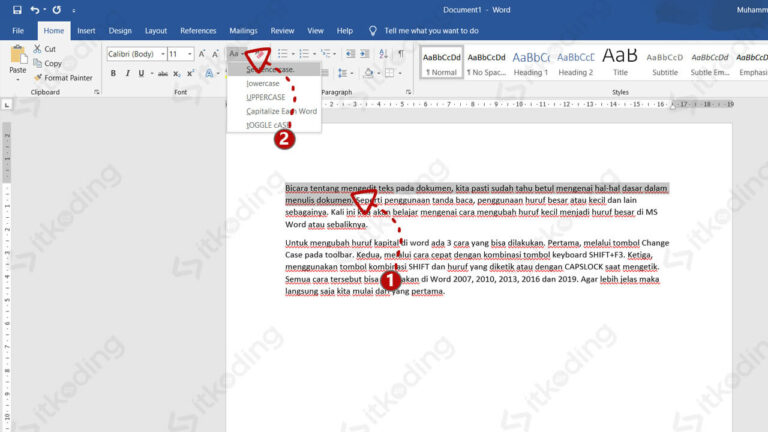
- Sentence case (Huruf awal kalimat): Hanya huruf pertama dari setiap kalimat yang dikapitalisasi. Sisa huruf lainnya menjadi huruf kecil.
- lowercase (Huruf kecil): Seluruh teks diubah menjadi huruf kecil.
- UPPERCASE (Huruf kapital): Seluruh teks diubah menjadi huruf kapital.
- Capitalize Each Word (Huruf Awal Setiap Kata): Huruf pertama dari setiap kata dalam teks diubah menjadi huruf kapital, sementara sisa hurufnya menjadi huruf kecil.
- tOGGLE cASE (Balikkan Huruf): Membalikkan format huruf yang ada. Jika sebuah huruf adalah huruf kapital, ia akan menjadi huruf kecil, dan sebaliknya.
Fokus utama artikel ini adalah pada opsi UPPERCASE, yaitu mengubah seluruh teks menjadi huruf kapital. Namun, penting untuk mengetahui opsi lain karena terkadang Anda mungkin membutuhkan format yang berbeda.
Langkah-langkah Mengubah Teks Menjadi Huruf Kapital Sekaligus
Proses mengubah teks menjadi huruf kapital di Word sangatlah sederhana. Anda hanya perlu mengikuti beberapa langkah dasar:
Langkah 1: Pilih Teks yang Ingin Diubah
Ini adalah langkah paling krusial. Anda perlu memberi tahu Word bagian mana dari dokumen Anda yang ingin Anda ubah format hurufnya. Ada beberapa cara untuk memilih teks:
- Memilih satu kata: Klik dua kali pada kata tersebut.
- Memilih satu baris: Arahkan kursor mouse ke margin kiri dokumen, tepat di sebelah kiri baris teks, hingga kursor berubah menjadi panah putih yang menunjuk ke kanan. Kemudian, klik satu kali.
- Memilih satu paragraf: Klik tiga kali di mana saja di dalam paragraf tersebut.
- Memilih sebagian teks: Klik dan tahan tombol kiri mouse di awal teks yang ingin Anda pilih, lalu seret kursor hingga akhir teks yang diinginkan. Lepaskan tombol mouse.
- Memilih seluruh dokumen: Tekan kombinasi tombol
Ctrl + A(di Windows) atauCmd + A(di Mac).
Pastikan teks yang Anda pilih tersorot (biasanya dengan warna berbeda) untuk menunjukkan bahwa teks tersebut telah dipilih.
Langkah 2: Akses Fitur "Ubah Huruf"
Setelah teks dipilih, Anda perlu mengakses fitur "Ubah Huruf". Ada beberapa cara untuk melakukannya:
Metode A: Menggunakan Ribbon (Pita)
- Pergi ke tab Home (Beranda) di bagian atas jendela Word.
- Dalam grup Font (Font), Anda akan melihat tombol dengan ikon "Aa" yang diapit oleh panah naik dan turun. Ini adalah tombol Change Case (Ubah Huruf).
- Klik tombol ini. Sebuah menu drop-down akan muncul menampilkan semua opsi format huruf yang telah disebutkan sebelumnya.
Metode B: Menggunakan Shortcut Keyboard
Ini adalah metode yang lebih cepat bagi pengguna yang terbiasa dengan pintasan keyboard.
- Setelah memilih teks yang diinginkan, tekan kombinasi tombol Shift + F3.
- Setiap kali Anda menekan Shift + F3, format huruf pada teks yang dipilih akan beralih antara tiga siklus: lowercase, UPPERCASE, dan Capitalize Each Word.
- Untuk mendapatkan format UPPERCASE secara langsung, Anda mungkin perlu menekan Shift + F3 beberapa kali hingga teks yang dipilih menjadi huruf kapital semua. Jika teks Anda sudah dalam format lain, Anda bisa menekan Shift + F3 hingga mencapai format UPPERCASE.
Catatan Penting untuk Metode B: Pintasan Shift + F3 ini lebih bersifat siklis. Artinya, ia akan berputar melalui beberapa format umum. Jika Anda ingin secara spesifik memilih UPPERCASE, menggunakan menu Ribbon (Metode A) mungkin lebih jelas. Namun, dengan beberapa kali penekanan, Anda pasti akan mencapai format yang diinginkan.
Langkah 3: Pilih Opsi "UPPERCASE"
Jika Anda menggunakan Metode A (Ribbon):
- Dari menu drop-down Change Case yang muncul, klik pada opsi UPPERCASE.
- Teks yang Anda pilih akan langsung berubah menjadi huruf kapital semua.
Jika Anda menggunakan Metode B (Shortcut Keyboard):
- Tekan
Shift + F3berulang kali hingga teks yang dipilih menjadi huruf kapital semua.
Contoh Penggunaan:
Misalkan Anda memiliki kalimat berikut dalam dokumen Word Anda:
"ini adalah contoh teks yang perlu diubah menjadi huruf kapital."
Jika Anda memilih kalimat ini dan menerapkan fitur "UPPERCASE" melalui Ribbon, hasilnya akan menjadi:
"INI ADALAH CONTOH TEKS YANG PERLU DIUBAH MENJADI HURUF KAPITAL."
Jika Anda menggunakan pintasan Shift + F3 dan menekan tombol tersebut beberapa kali, Anda akan melihat teks tersebut berubah dari:
"ini adalah contoh teks yang perlu diubah menjadi huruf kapital."
menjadi
"INI ADALAH CONTOH TEKS YANG PERLU DIUBAH MENJADI HURUF KAPITAL."
(setelah beberapa kali penekanan).
Tips Tambahan dan Kasus Penggunaan
-
Memperbaiki Kesalahan Caps Lock: Skenario paling umum adalah ketika Anda lupa mematikan Caps Lock saat mengetik. Alih-alih menghapus dan mengetik ulang seluruh bagian, Anda cukup memilih teks yang salah tersebut, lalu gunakan fitur "Ubah Huruf" dan pilih "lowercase" untuk mengembalikannya ke normal, atau "UPPERCASE" jika memang Anda menginginkannya kapital. Jika Anda ingin mengembalikan ke format standar (huruf awal kalimat kapital, sisanya kecil), gunakan opsi "Sentence case".
-
Membuat Judul yang Menonjol: Untuk membuat judul atau sub-judul lebih menarik perhatian, mengubahnya menjadi huruf kapital semua sering kali efektif. Pilih judul Anda, lalu gunakan fitur "UPPERCASE".
-
Menekankan Informasi Penting: Dalam beberapa konteks, seperti peringatan atau instruksi penting, menggunakan huruf kapital dapat membantu menarik perhatian pembaca.
-
Menggunakan Fitur "Ubah Huruf" dengan Cepat: Bagi yang sering menggunakan fitur ini, menghafal lokasi tombol di Ribbon atau bahkan menggunakan shortcut keyboard adalah cara yang sangat efisien untuk menghemat waktu.
-
Kombinasi dengan Format Lain: Anda bisa menggabungkan fitur "Ubah Huruf" dengan fitur pemformatan lainnya di Word, seperti menebalkan (Bold), memiringkan (Italic), atau mengubah ukuran font. Misalnya, Anda bisa membuat judul yang tebal, berukuran besar, dan seluruhnya dalam huruf kapital.
-
Perhatikan Konteks: Meskipun huruf kapital bisa sangat berguna, penggunaannya yang berlebihan dapat membuat teks terlihat seperti "teriakan" dan sulit dibaca. Gunakan fitur ini dengan bijak dan sesuai dengan konteks dokumen Anda.
-
Menggunakan "tOGGLE cASE": Fitur ini sering kali terabaikan, namun bisa sangat berguna. Jika Anda memiliki teks yang sudah sebagian kapital dan sebagian kecil, dan Anda ingin membalikkan semua kapital menjadi kecil dan sebaliknya, "tOGGLE cASE" adalah jawabannya. Ini berbeda dengan "lowercase" atau "UPPERCASE" yang akan memaksa seluruh teks ke satu format.
Batasan dan Pertimbangan
Meskipun fitur "Ubah Huruf" sangat kuat, ada beberapa hal yang perlu dipertimbangkan:
- Pengetikan Ulang Mungkin Diperlukan untuk Istilah Khusus: Kadang-kadang, ada kata atau singkatan yang memang harus ditulis dalam huruf kapital (misalnya, FBI, NASA). Fitur "UPPERCASE" akan mengubahnya menjadi FBI, NASA, yang sudah benar. Namun, jika Anda memiliki teks yang sudah benar secara kapitalisasi dan Anda hanya ingin mengubahnya menjadi lowercase, lalu kembali ke kapital, periksa kembali kata-kata khusus tersebut.
- Akronim dalam Kalimat: Jika Anda mengetik kalimat seperti "Saya bekerja di NASA", dan Anda memutuskan untuk mengubah seluruh kalimat menjadi huruf kecil menggunakan "lowercase", hasilnya akan menjadi "saya bekerja di nasa". Jika Anda kemudian ingin mengubahnya menjadi huruf kapital lagi, Anda bisa menggunakan "UPPERCASE" untuk mendapatkan "SAYA BEKERJA DI NASA". Namun, terkadang lebih rapi jika Anda memilih kalimat tersebut, mengubahnya menjadi "lowercase", lalu secara manual mengubah "nasa" menjadi "NASA" jika diperlukan. Alternatifnya, Anda bisa memilih kalimat, menggunakan
Shift + F3hingga menjadi huruf kapital semua, lalu secara manual memperbaiki kapitalisasi pada kata-kata seperti "Saya" menjadi "SAYA" jika memang diinginkan.
Kesimpulan
Mengubah teks menjadi huruf kapital sekaligus di Microsoft Word adalah fitur yang sangat praktis dan dapat menghemat banyak waktu. Dengan memahami dan menggunakan fitur "Ubah Huruf" (Change Case), terutama opsi "UPPERCASE", Anda dapat dengan mudah memformat teks Anda sesuai kebutuhan, baik untuk membuat judul yang menonjol, menekankan informasi penting, maupun memperbaiki kesalahan pengetikan yang umum terjadi. Baik melalui Ribbon yang intuitif atau shortcut keyboard yang cepat, Word memberikan fleksibilitas untuk memilih metode yang paling sesuai dengan alur kerja Anda. Ingatlah untuk selalu memilih teks yang tepat sebelum menerapkan perubahan, dan gunakan fitur ini dengan bijak untuk meningkatkan keterbacaan dan efektivitas dokumen Anda.