

Mengubah teks dari huruf kecil menjadi huruf besar di Microsoft Word adalah sebuah kebutuhan yang sering muncul, baik dalam penulisan dokumen formal, penekanan pada judul, maupun sekadar untuk merapikan format. Untungnya, Word menyediakan fitur yang sangat mudah digunakan untuk melakukan hal ini, yaitu dengan menggunakan fungsi "UPPERCASE". Fungsi ini memungkinkan pengguna untuk mengubah seluruh pilihan teks menjadi huruf kapital hanya dalam hitungan detik, tanpa perlu mengetik ulang secara manual. Artikel ini akan membahas secara mendalam bagaimana menggunakan rumus UPPER di Word, lengkap dengan langkah-langkah detail, tips tambahan, dan berbagai skenario penggunaannya.
Memahami Fungsi UPPERCASE di Word
Fungsi UPPERCASE di Word bukanlah sebuah "rumus" dalam arti matematis yang membutuhkan simbol-simbol khusus. Sebaliknya, ini adalah sebuah perintah format teks yang terintegrasi dalam antarmuka pengguna Word. Perintah ini bekerja dengan cara menganalisis setiap karakter dalam teks yang dipilih dan mengubahnya menjadi bentuk huruf besar yang sesuai. Jika karakter tersebut sudah dalam bentuk huruf besar, maka tidak akan ada perubahan. Jika karakter tersebut adalah angka, simbol, atau spasi, maka karakter tersebut akan tetap tidak berubah.
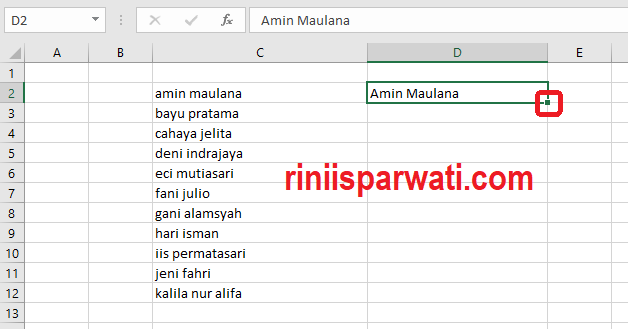
Penting untuk dicatat bahwa fungsi UPPERCASE ini hanya berlaku untuk teks yang sudah ada. Ini tidak secara otomatis mengubah pengetikan Anda menjadi huruf besar secara real-time saat Anda mengetik. Anda perlu memilih teks yang ingin diubah terlebih dahulu, lalu menerapkan fungsi UPPERCASE.
Langkah-Langkah Menggunakan Fungsi UPPERCASE di Word
Ada beberapa cara untuk mengakses dan menggunakan fungsi UPPERCASE di Word, dan semuanya relatif mudah. Berikut adalah langkah-langkah rinci untuk setiap metode:
Metode 1: Menggunakan Tombol "Change Case" pada Tab Home
Ini adalah metode yang paling umum dan paling sering digunakan oleh pengguna Word.
-
Pilih Teks: Langkah pertama adalah menyorot atau memilih teks yang ingin Anda ubah menjadi huruf besar. Anda bisa melakukannya dengan mengklik dan menyeret kursor mouse Anda di atas teks tersebut.
-
Akses Tab "Home": Pastikan Anda berada di tab "Home" pada pita (ribbon) Word. Tab "Home" biasanya merupakan tab default saat Anda membuka dokumen baru.
-
Temukan Grup "Font": Di dalam tab "Home", cari grup yang bernama "Font". Grup ini berisi berbagai opsi untuk memformat teks, seperti jenis font, ukuran font, warna font, tebal (bold), miring (italic), garis bawah (underline), dan tentu saja, perubahan kasus (Change Case).
-
Klik Tombol "Change Case": Di dalam grup "Font", Anda akan menemukan sebuah tombol yang menampilkan ikon "Aa". Tombol ini adalah tombol "Change Case". Klik tombol ini.
-
Pilih "UPPERCASE": Setelah mengklik tombol "Change Case", sebuah menu tarik-turun akan muncul. Menu ini menawarkan beberapa opsi untuk mengubah kasus teks, yaitu:
- Sentence case: Mengubah huruf pertama dari setiap kalimat menjadi huruf besar.
- lowercase: Mengubah semua teks menjadi huruf kecil.
- UPPERCASE: Mengubah semua teks menjadi huruf besar.
- Capitalize Each Word: Mengubah huruf pertama dari setiap kata menjadi huruf besar.
- tOGGLE cASE: Mengubah huruf besar menjadi huruf kecil dan sebaliknya.
Pilih opsi "UPPERCASE" dari menu tersebut.
-
Hasil: Seketika, teks yang Anda pilih akan berubah menjadi huruf besar semua.
Metode 2: Menggunakan Shortcut Keyboard (Lebih Cepat)
Bagi Anda yang ingin bekerja lebih efisien, shortcut keyboard adalah cara yang sangat efektif.
-
Pilih Teks: Sama seperti metode sebelumnya, pertama-tama pilih teks yang ingin Anda ubah.
-
Tekan Kombinasi Tombol: Tekan kombinasi tombol berikut secara bersamaan:
- Shift + F3: Kombinasi tombol ini bersifat siklus. Jika Anda menekannya sekali, teks akan berubah menjadi "Sentence case". Jika Anda menekannya lagi, teks akan berubah menjadi "UPPERCASE". Jika Anda menekannya lagi, teks akan kembali ke "lowercase". Jadi, Anda perlu menekannya beberapa kali hingga teks berubah menjadi "UPPERCASE".
Alternatif lain, jika Anda ingin langsung mengubah ke "UPPERCASE" tanpa perlu berputar melalui opsi lain:
- Ctrl + Shift + A: Kombinasi tombol ini secara langsung mengubah teks yang dipilih menjadi "UPPERCASE".
Perlu diperhatikan bahwa shortcut
Ctrl + Shift + Amungkin tidak berfungsi pada semua versi Word atau pada semua konfigurasi keyboard. Jika tidak berhasil, gunakanShift + F3dan tekan beberapa kali hingga mencapai format yang diinginkan.
Metode 3: Menggunakan Dialog Box Font (Lebih Banyak Pilihan)
Meskipun tidak sepraktis dua metode di atas untuk sekadar mengubah ke huruf besar, dialog box Font menawarkan lebih banyak kontrol dan pengaturan terkait pemformatan teks.
-
Pilih Teks: Pilih teks yang ingin Anda ubah.
-
Buka Dialog Box Font: Ada beberapa cara untuk membuka dialog box Font:
- Klik panah kecil di sudut kanan bawah grup "Font" pada tab "Home".
- Tekan kombinasi keyboard
Ctrl + D.
-
Temukan Bagian "All Caps": Di dalam dialog box Font, cari bagian yang bernama "Effects". Di dalam bagian ini, Anda akan menemukan beberapa kotak centang. Cari kotak centang yang bertuliskan "All Caps".
-
Centang Kotak "All Caps": Klik pada kotak centang "All Caps" untuk mengaktifkannya. Anda akan melihat pratinjau perubahan di bagian "Preview" di bawah dialog box.
-
Klik "OK": Setelah mencentang "All Caps", klik tombol "OK" untuk menerapkan perubahan.
Kapan Menggunakan Fungsi UPPERCASE?
Fungsi UPPERCASE sangat berguna dalam berbagai situasi, antara lain:
- Judul dan Sub- Untuk memberikan penekanan visual pada judul, sub-judul, atau judul bagian dalam dokumen, mengubahnya menjadi huruf besar dapat membuatnya lebih menonjol dan mudah dibaca.
- Penekanan Khusus: Kadang-kadang, Anda mungkin ingin menekankan kata atau frasa tertentu dalam sebuah kalimat. Mengubahnya menjadi huruf besar dapat menjadi cara yang efektif untuk menarik perhatian pembaca.
- Dokumen Formal: Dalam beberapa jenis dokumen formal, seperti akta, sertifikat, atau formulir resmi, penggunaan huruf besar di bagian-bagian tertentu mungkin merupakan persyaratan standar.
- Koreksi Kesalahan Pengetikan: Jika Anda secara tidak sengaja mengetik sebagian besar dokumen Anda dalam mode Caps Lock, fungsi UPPERCASE dapat menjadi penyelamat untuk memperbaiki kesalahan tersebut dengan cepat.
- Membuat Tabel yang Rapi: Saat membuat tabel, Anda mungkin ingin memastikan bahwa semua header kolom atau baris ditampilkan dalam huruf besar untuk konsistensi dan keterbacaan.
- Menyesuaikan dengan Gaya Penulisan: Beberapa gaya penulisan atau panduan editorial mungkin mengharuskan penggunaan huruf besar untuk elemen-elemen tertentu dalam teks.
Tips dan Trik Tambahan
- Mengembalikan ke Huruf Kecil: Jika Anda membuat kesalahan atau berubah pikiran, Anda bisa menggunakan fungsi
lowercasedengan cara yang sama. Pilih teks yang sudah diubah menjadi huruf besar, lalu gunakan tombol "Change Case" dan pilih "lowercase". - Menggabungkan dengan Format Lain: Fungsi UPPERCASE dapat digabungkan dengan format lain seperti tebal, miring, atau garis bawah untuk memberikan penekanan tambahan.
- Perhatikan Keterbacaan: Meskipun huruf besar efektif untuk penekanan, penggunaan berlebihan dapat mengurangi keterbacaan teks. Gunakan dengan bijak dan hanya saat diperlukan.
- Perbedaan dengan Caps Lock: Penting untuk memahami bahwa fungsi UPPERCASE berbeda dengan menekan tombol "Caps Lock" pada keyboard Anda. Caps Lock mengubah cara Anda mengetik, sedangkan UPPERCASE adalah perintah format yang diterapkan pada teks yang sudah ada.
- Fungsi "Sentence case" dan "Capitalize Each Word": Selain UPPERCASE, opsi lain dalam menu "Change Case" juga sangat berguna. "Sentence case" sangat membantu untuk memastikan setiap kalimat dimulai dengan huruf besar. "Capitalize Each Word" ideal untuk judul-judul yang memiliki gaya penulisan setiap kata diawali huruf besar.
- Kustomisasi Shortcut: Jika Anda merasa shortcut keyboard default kurang nyaman, Word memungkinkan Anda untuk mengkustomisasi shortcut keyboard Anda sendiri. Anda bisa menemukan opsi ini di pengaturan Word.
Contoh Skenario Penggunaan
Bayangkan Anda sedang menulis sebuah laporan dan ingin memberikan penekanan pada judul utama laporan tersebut. Judul Anda saat ini adalah "laporan analisis pasar kuartal pertama".
- Pilih teks: Sorot "laporan analisis pasar kuartal pertama".
- Gunakan shortcut: Tekan
Ctrl + Shift + A(atauShift + F3beberapa kali). - Hasil: Teks akan langsung berubah menjadi "LAPORAN ANALISIS PASAR KUARTAL PERTAMA".
Atau, Anda menerima draf dokumen dari kolega yang sebagian besar ditulis dalam huruf kecil, tetapi ada beberapa bagian yang seharusnya menggunakan huruf besar semua, seperti nama perusahaan atau istilah teknis.
- Pilih teks: Sorot bagian yang seharusnya huruf besar.
- Gunakan tombol "Change Case": Navigasikan ke tab "Home", klik "Aa", lalu pilih "UPPERCASE".
Kesimpulan
Fungsi UPPERCASE di Microsoft Word adalah alat yang sangat berharga untuk memformat teks. Dengan beberapa klik atau kombinasi tombol keyboard, Anda dapat mengubah teks dari huruf kecil menjadi huruf besar dengan cepat dan efisien. Memahami berbagai metode untuk mengakses fungsi ini, serta kapan dan bagaimana menggunakannya secara efektif, akan membantu Anda meningkatkan produktivitas dan merapikan dokumen Anda secara profesional. Ingatlah untuk selalu mempertimbangkan keterbacaan dan tujuan penulisan Anda saat menggunakan pemformatan teks, termasuk mengubah ke huruf besar.